Tableau de bord
Votre vue d'ensemble en un coup d'oeil
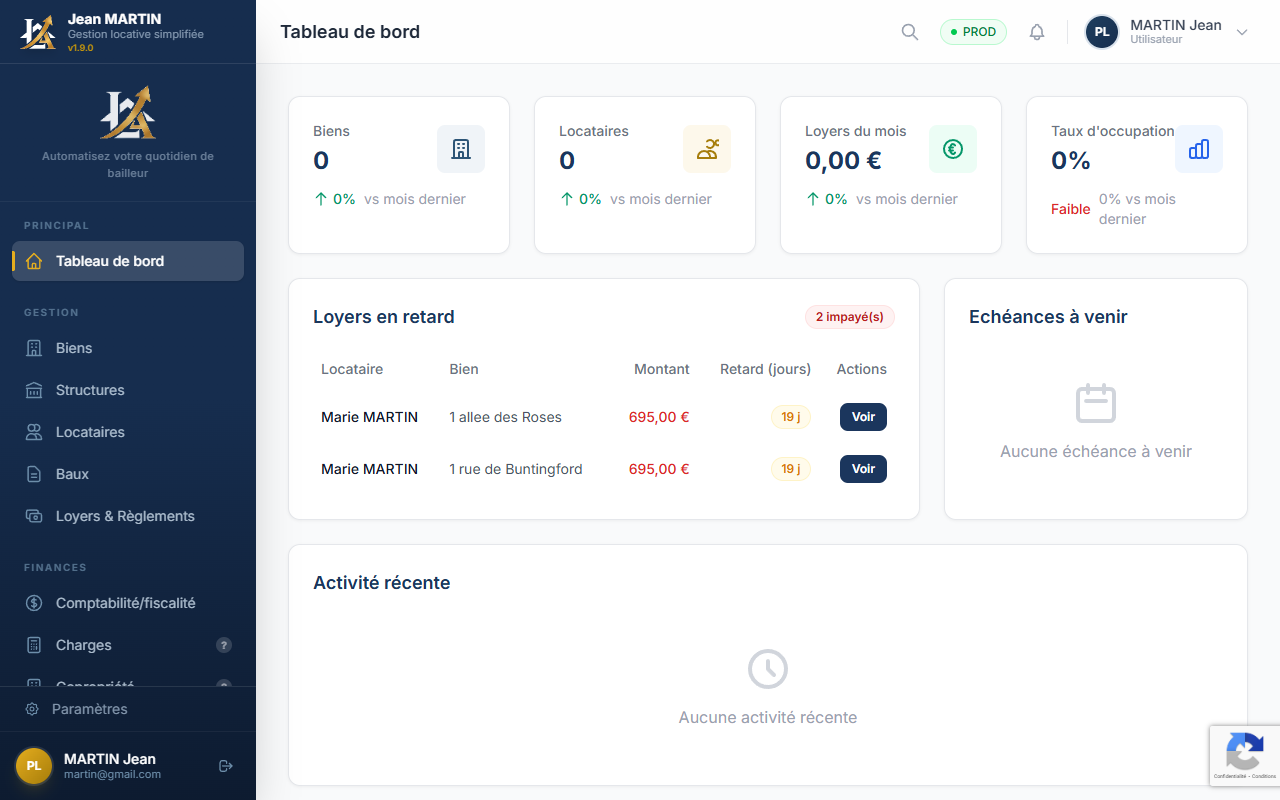
Le tableau de bord est la première page que vous voyez en vous connectant à LocAdmin. Il vous donne un résumé complet de votre activité de gestion locative en un seul écran.
Vous y retrouvez des cartes de statistiques qui affichent le nombre total de biens que vous gérez, le nombre de locataires en cours, les loyers en attente de paiement et ceux déjà réglés, ainsi que votre chiffre d'affaires global. Le taux d'occupation de vos biens est également visible, ce qui vous permet de savoir en un instant si un logement est vacant.
Des alertes vous signalent les impayés et les échéances à venir (fins de bail, révisions de loyer, etc.), pour que vous ne manquiez jamais une date importante.
Astuce : Consultez votre tableau de bord chaque matin pour repérer rapidement les loyers impayés et les actions à mener dans la journée.
Biens immobiliers
Gérez votre patrimoine immobilier
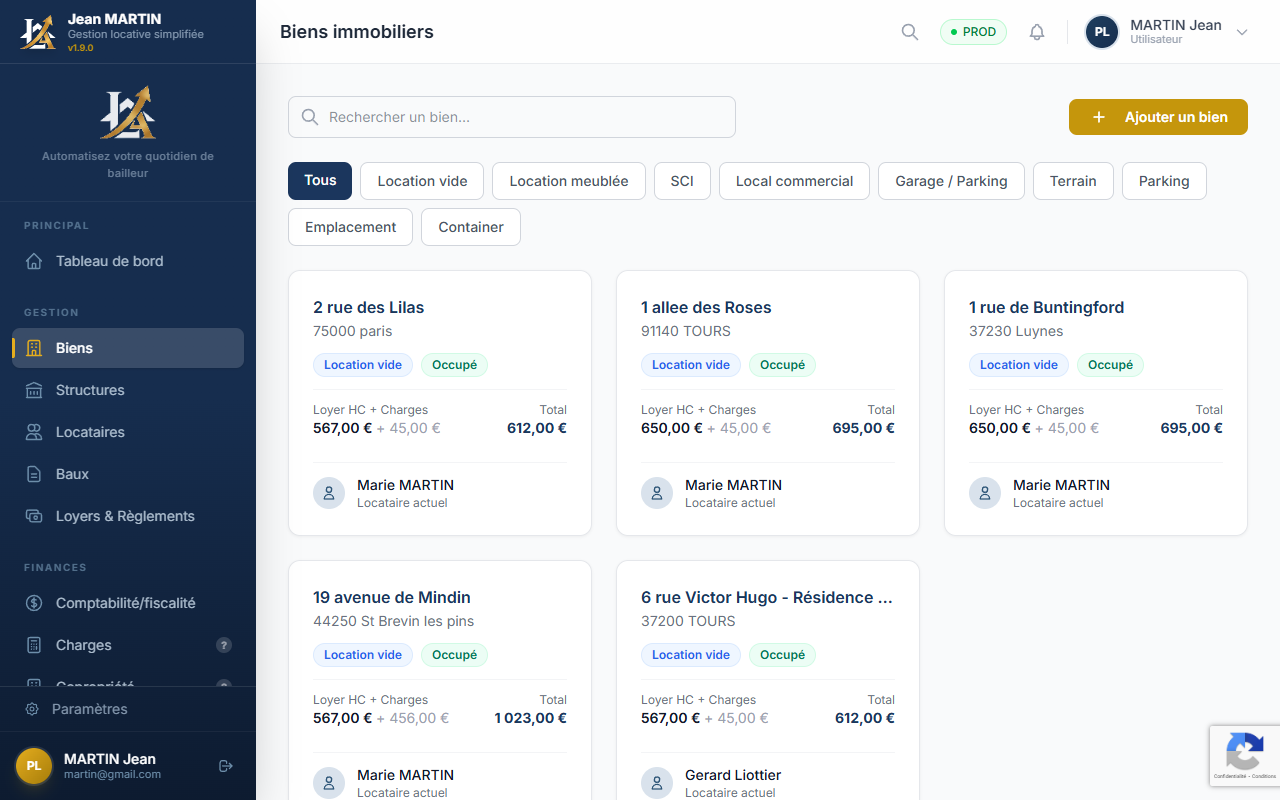
C'est ici que tout commence. Pour utiliser LocAdmin, la première étape est d'ajouter vos biens immobiliers. Rendez-vous dans le menu Biens puis cliquez sur le bouton Ajouter un bien.
Informations à renseigner
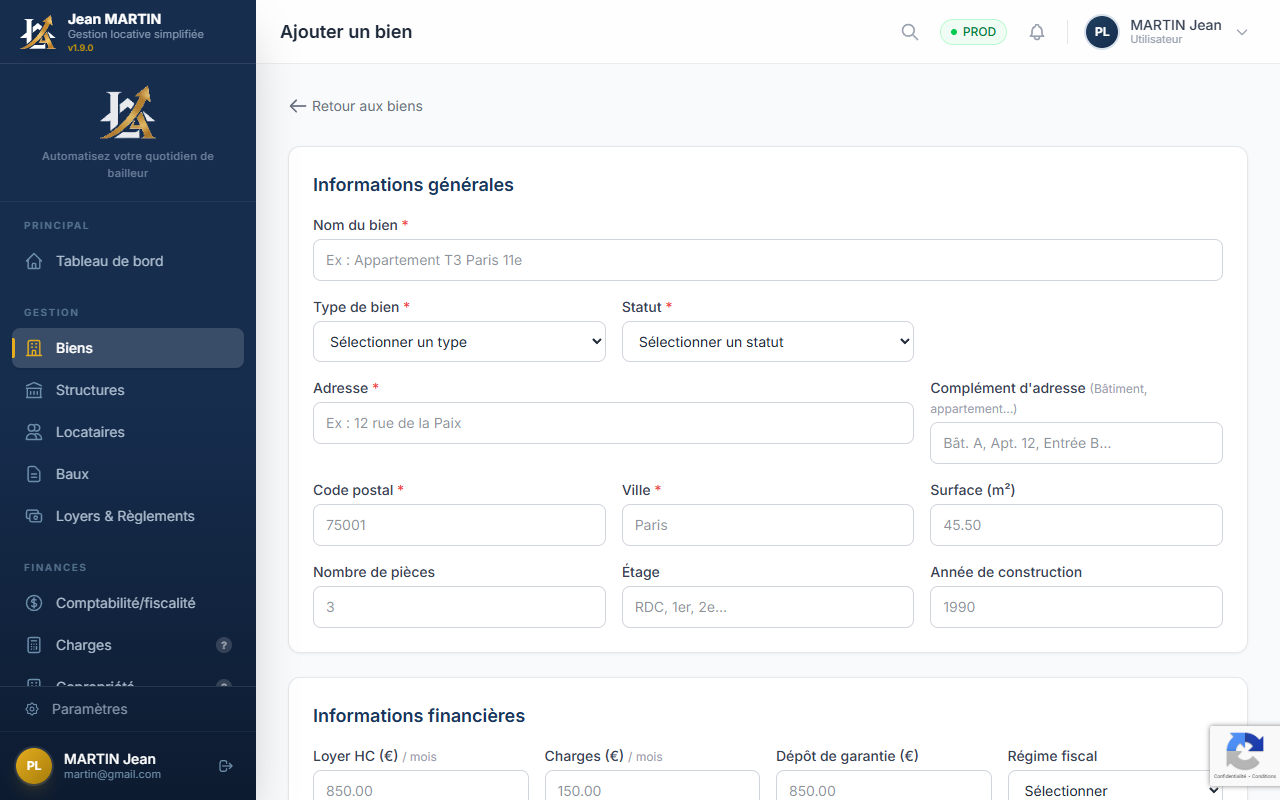
Le formulaire vous demande les informations essentielles de votre logement :
- Adresse complète du bien (numéro, rue, code postal, ville)
- Surface habitable en mètres carrés, nombre de pièces
- Loyer et charges : montant du loyer hors charges, provisions sur charges, dépôt de garantie
- Informations fiscales : régime fiscal, numéro de lot, référence cadastrale
Photos et informations pratiques
Vous pouvez ajouter des photos de votre bien pour le retrouver facilement. La section Informations pratiques permet de noter les digicodes, numéros de parking, cave, compteurs, et tout ce qui est utile au quotidien.
Fiche du bien en PDF
Depuis la page de détail d'un bien, vous pouvez exporter sa fiche complète au format PDF. Pratique pour archiver ou transmettre les informations à un tiers.
Astuce : Remplissez le plus d'informations possible dès la création du bien. Cela vous fera gagner du temps plus tard, notamment pour la comptabilité et les déclarations fiscales.
Locataires
Gérez vos locataires et leurs informations
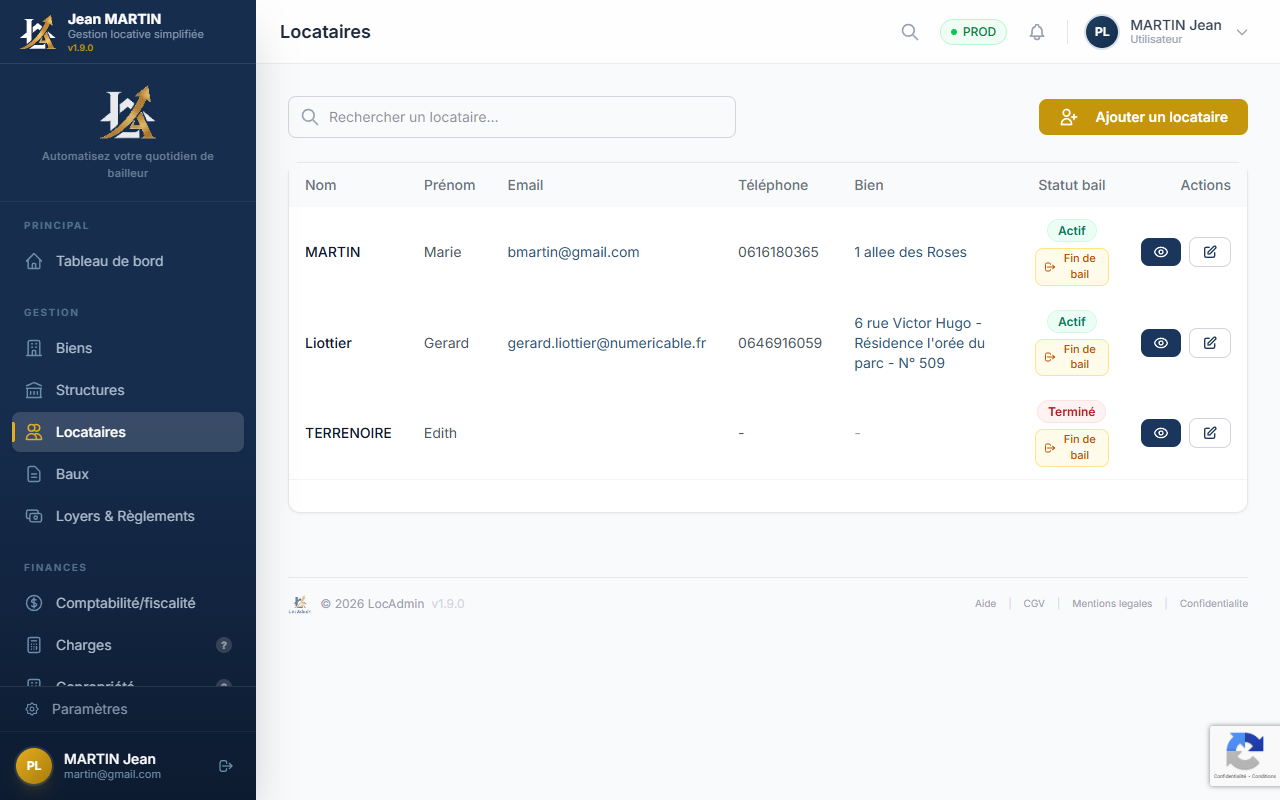
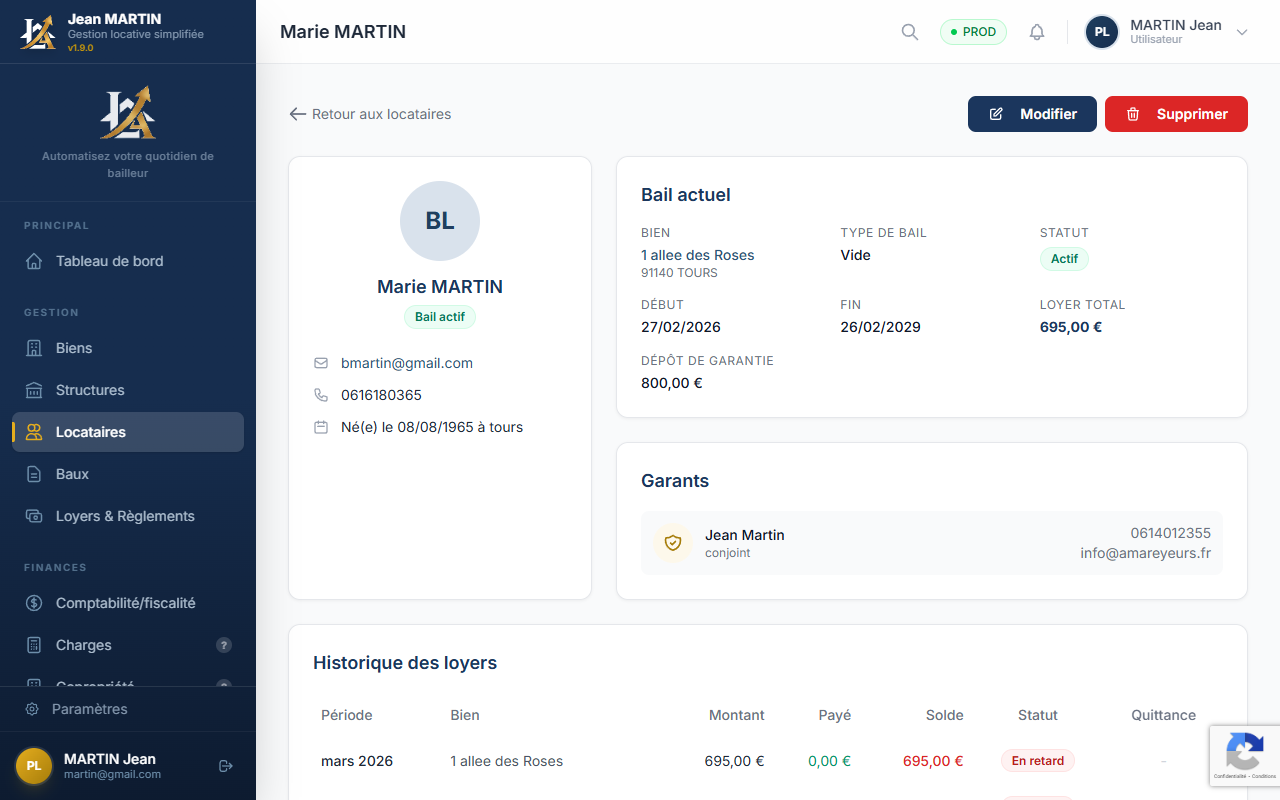
Le module Locataires vous permet de centraliser toutes les informations de vos locataires. Cliquez sur Locataires dans le menu, puis sur Ajouter un locataire.
Informations personnelles
Renseignez le nom, prénom, date de naissance, adresse email, téléphone et adresse précédente de votre locataire. Vous pouvez également indiquer sa situation professionnelle et ses revenus, ce qui est utile pour constituer un dossier complet.
Garants
Si votre locataire a un ou plusieurs garants, vous pouvez les ajouter directement depuis sa fiche. Renseignez les coordonnées et les revenus du garant pour garder un dossier complet.
Accès au portail locataire
LocAdmin offre à vos locataires un espace personnel où ils peuvent consulter leurs loyers, télécharger leurs quittances et échanger avec vous. Pour activer cet accès, il suffit de cliquer sur le bouton Activer le portail dans la fiche du locataire. Un SMS de connexion lui sera envoyé.
Documents du locataire
Vous pouvez joindre des documents à chaque locataire (pièces d'identité, justificatifs de revenus, attestation d'assurance, etc.) pour les retrouver facilement.
Astuce : Activez l'accès au portail pour vos locataires. Cela réduit les échanges de SMS et d'emails : ils peuvent consulter leurs quittances et loyers à tout moment.
Baux
Creez et suivez vos contrats de location
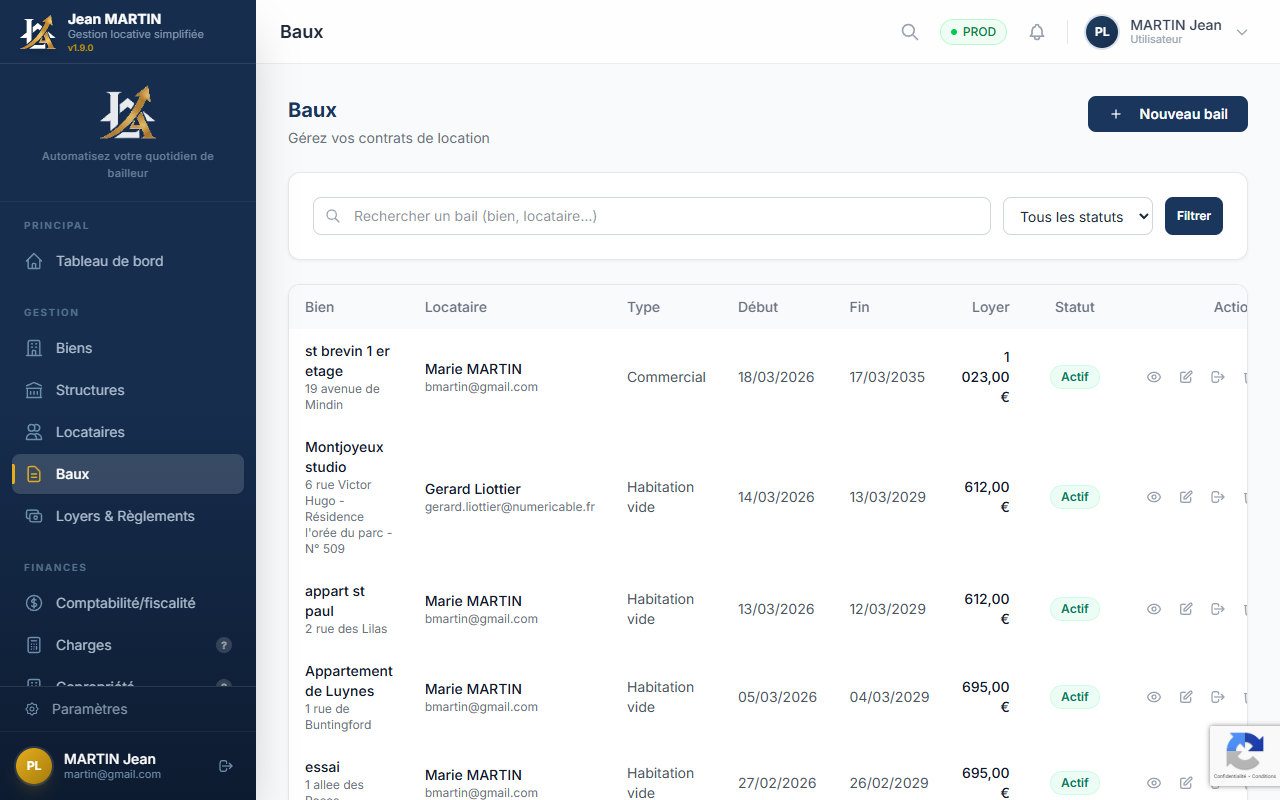
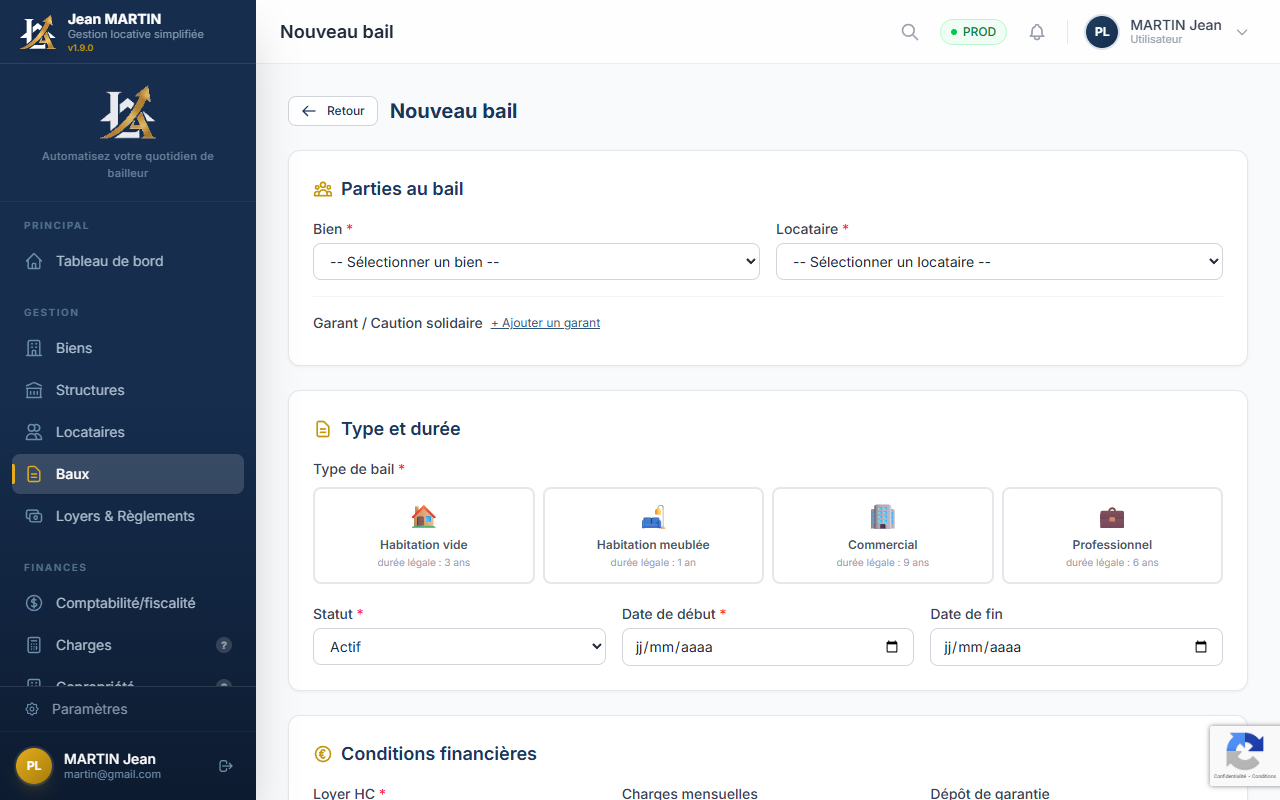
Le bail est le contrat qui lie le propriétaire au locataire. Dans LocAdmin, vous créez un bail en associant un bien à un locataire. Rendez-vous dans Baux puis cliquez sur Créer un bail.
Création d'un bail
Sélectionnez le bien concerné et le locataire, puis indiquez le type de bail (habitation vide, meublé, professionnel...), les dates de début et de fin, le montant du loyer, les charges et le dépôt de garantie.
Clause de révision IRL
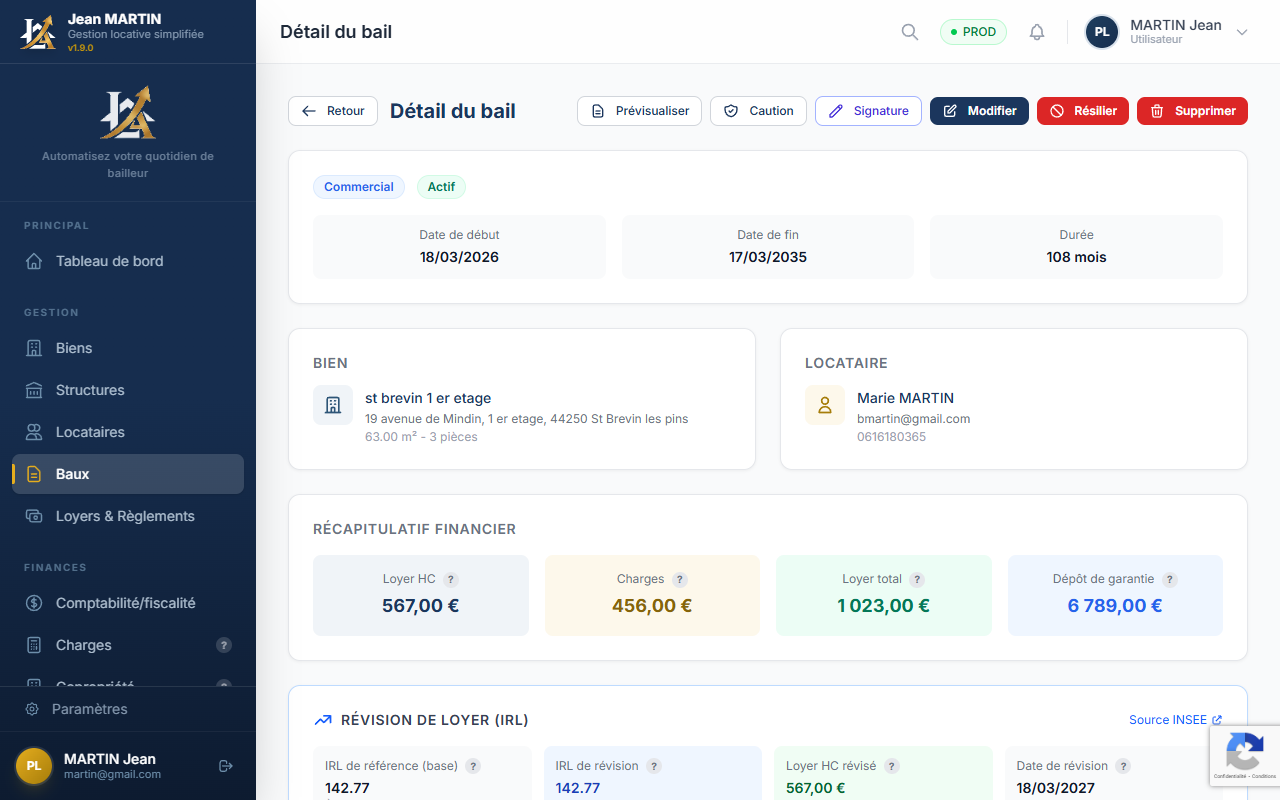
Si votre bail prévoit une révision annuelle du loyer selon l'Indice de Référence des Loyers (IRL), vous pouvez configurer cette clause directement dans LocAdmin. Le logiciel calculera automatiquement le nouveau loyer à chaque date anniversaire.
Suivi du bail
Chaque bail a un statut : en cours, préavis donné, terminé. Vous pouvez suivre l'avancement et gérer la fin du bail (préavis, état des lieux de sortie, restitution du dépôt de garantie).
Export PDF
Un aperçu et une impression PDF du bail sont disponibles depuis la page de détail. Vous pouvez ainsi imprimer le contrat ou l'envoyer par email à votre locataire.
Astuce : Pensez à configurer la clause IRL dès la création du bail. Vous serez notifié automatiquement quand la révision sera due, et le calcul sera fait pour vous.
Loyers & Règlements
Suivez les paiements et générez vos quittances
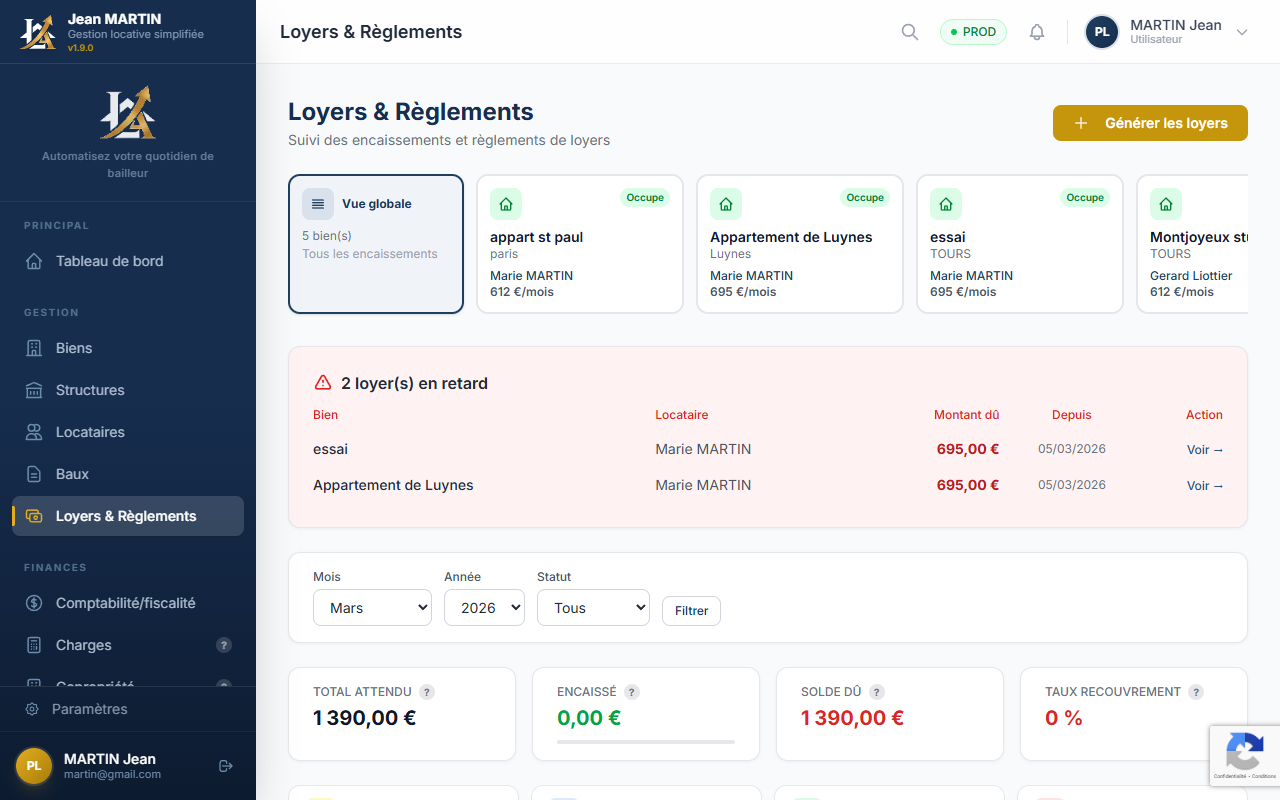
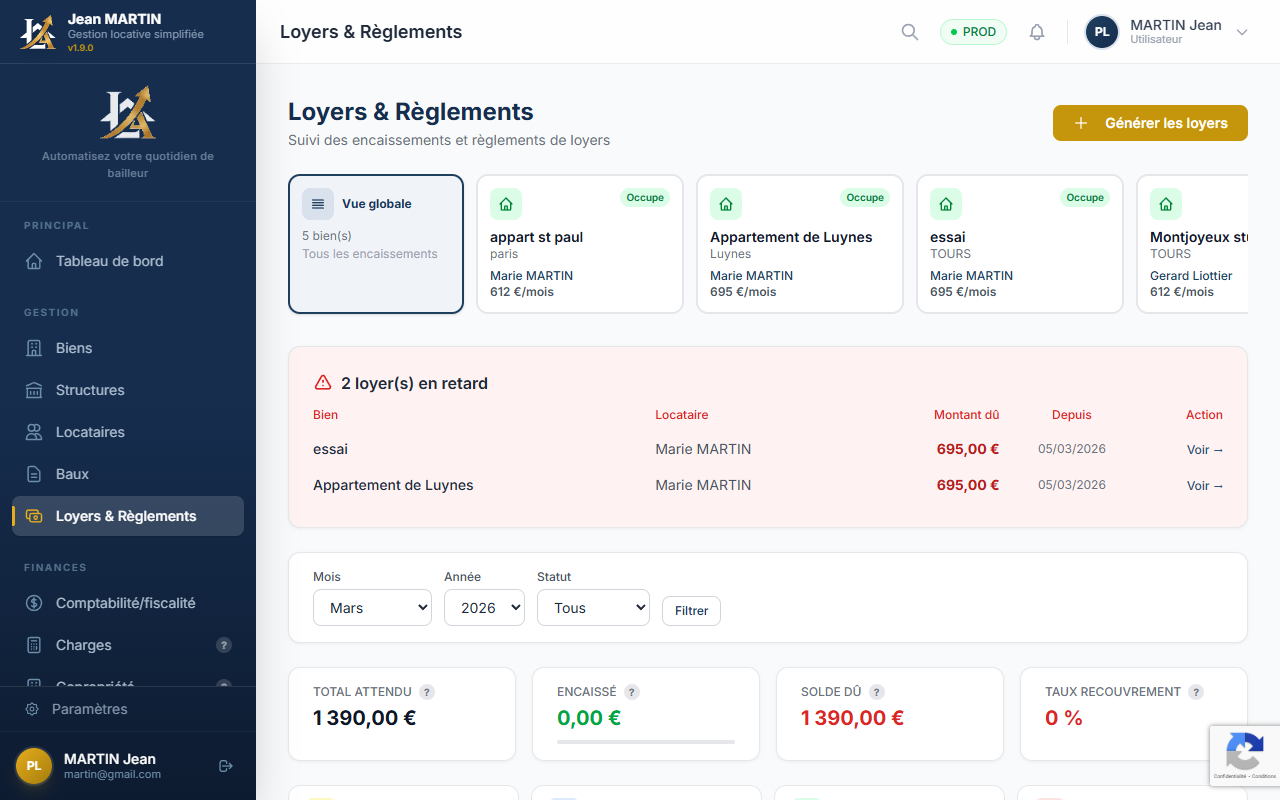
Le module Loyers est le cœur de votre gestion quotidienne. Il vous permet de voir en un clin d'œil quels loyers sont payés, lesquels sont en attente et lesquels sont en retard.
Liste des loyers
Les loyers sont affichés avec un code couleur simple : vert = payé, orange = en attente, rouge = en retard. Vous voyez immédiatement la situation.
Enregistrer un paiement
Quand un locataire vous paie, cliquez sur le loyer concerné puis sur Enregistrer un règlement. Indiquez le montant reçu, la date du paiement et le mode de règlement (virement, chèque, espèces, etc.). Le statut du loyer se met à jour automatiquement.
Quittances de loyer
Une fois le loyer payé, vous pouvez générer la quittance de loyer au format PDF en un clic. Ce document officiel atteste que le locataire a bien payé son loyer. Vous pouvez l'envoyer directement ou le mettre à disposition sur le portail locataire.
Relances
En cas de retard de paiement, LocAdmin vous permet d'envoyer des relances. Vous pouvez choisir parmi des modèles de relance adaptés (relance amiable, mise en demeure, etc.).
Astuce : Générez et envoyez les quittances dès que le paiement est reçu. C'est une obligation légale lorsque le locataire en fait la demande, et cela instaure une relation de confiance.
Comptabilité / Fiscalité
Suivez vos finances et préparez vos déclarations
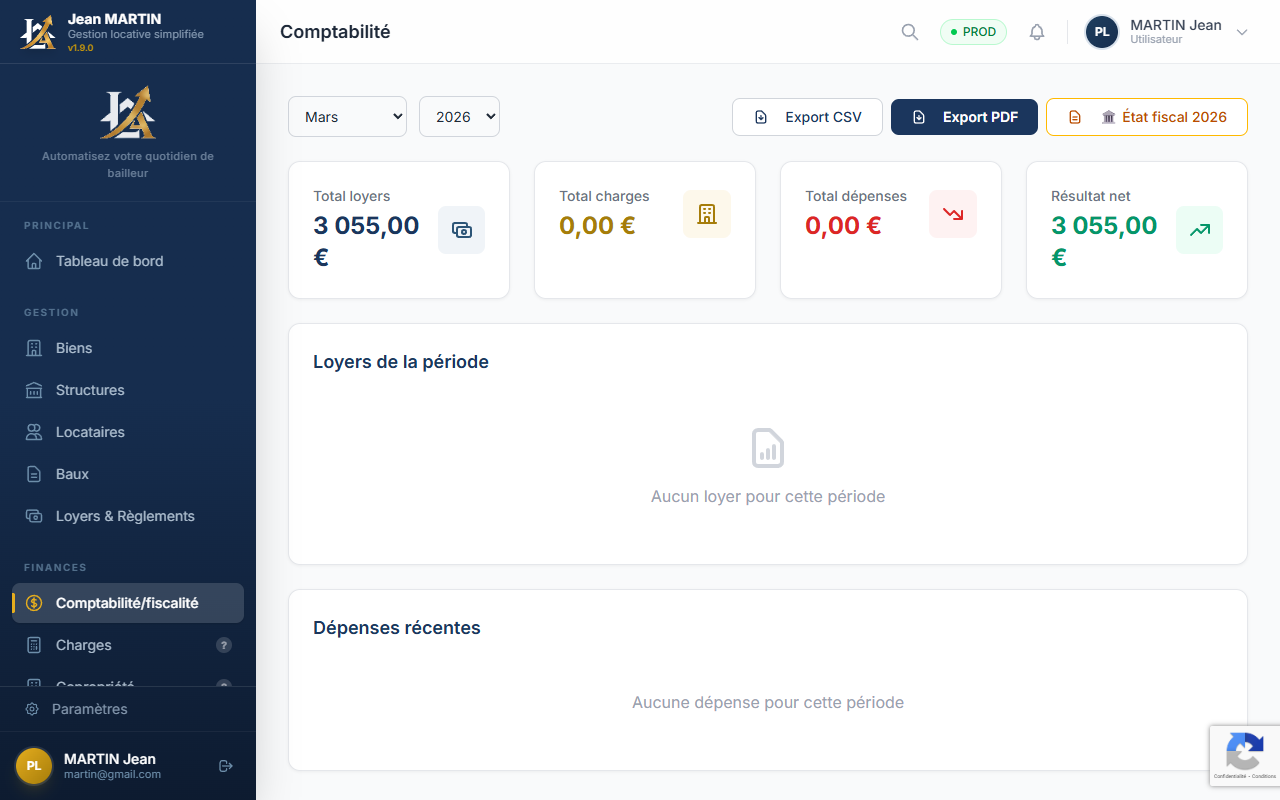
Le module Comptabilité vous donne une vue d'ensemble de vos finances locatives. Vous voyez les revenus encaissés, les charges payées et le solde net de votre activité.
Tableau de bord financier
Des graphiques et des tableaux synthétiques vous présentent l'évolution de vos revenus locatifs mois par mois. Vous pouvez filtrer par bien, par année ou par période personnalisée.
Vue fiscale
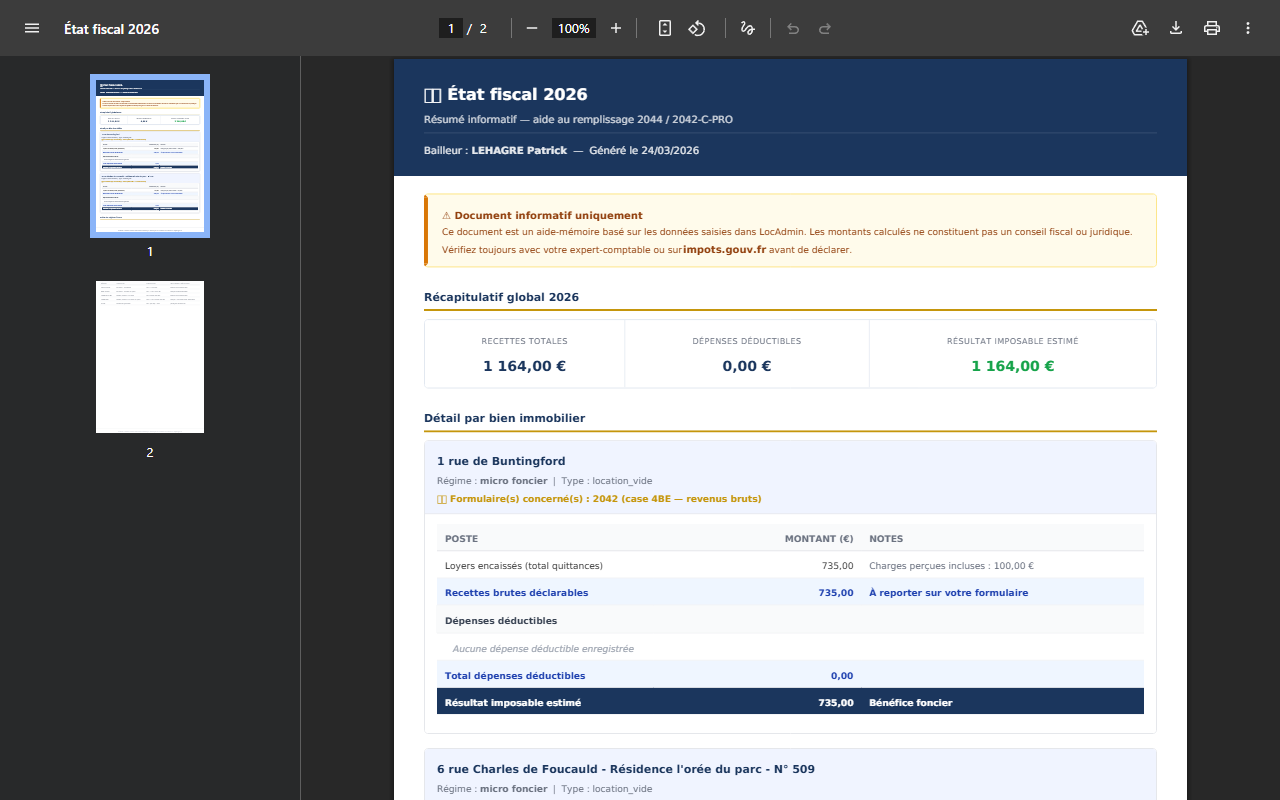
LocAdmin prépare les données nécessaires à vos déclarations fiscales. Selon votre régime, retrouvez les montants à reporter sur les formulaires 2044 (revenus fonciers réel), 2042-C-PRO, micro-foncier ou LMNP. Les calculs sont faits automatiquement à partir de vos loyers et charges enregistrés.
Exports
Vous pouvez exporter toutes vos données comptables au format CSV (pour Excel) ou PDF. Ces exports sont utiles pour votre comptable ou pour vos archives personnelles.
Astuce : Exportez vos données fiscales en début d'année pour préparer votre déclaration de revenus fonciers. Tout est déjà calculé pour vous, il ne reste plus qu'à reporter les chiffres.
Charges récupérables
Gérez les charges et la régularisation annuelle
Les charges récupérables (ou charges locatives) sont les dépenses que vous payez en tant que propriétaire mais que vous pouvez demander au locataire de rembourser. Il s'agit par exemple de l'eau, des ordures ménagères, du chauffage collectif, de l'ascenseur ou de l'assurance de l'immeuble.
Ajouter une charge
Pour enregistrer une charge, cliquez sur Charges puis Ajouter une charge. Sélectionnez le type de charge (eau, ordures, chauffage, etc.), indiquez le montant, la TVA éventuelle et la période concernée.
Régularisation annuelle
Chaque année, vous devez comparer les provisions versées par le locataire avec les charges réellement payées. C'est la régularisation. LocAdmin fait le calcul pour vous : si le locataire a trop payé, vous lui devez un remboursement. S'il n'a pas assez payé, vous pouvez lui demander un complément.
Types de charges
Vous pouvez personnaliser les types de charges selon vos besoins. Les types les plus courants sont déjà préconfigurés pour vous faciliter la saisie.
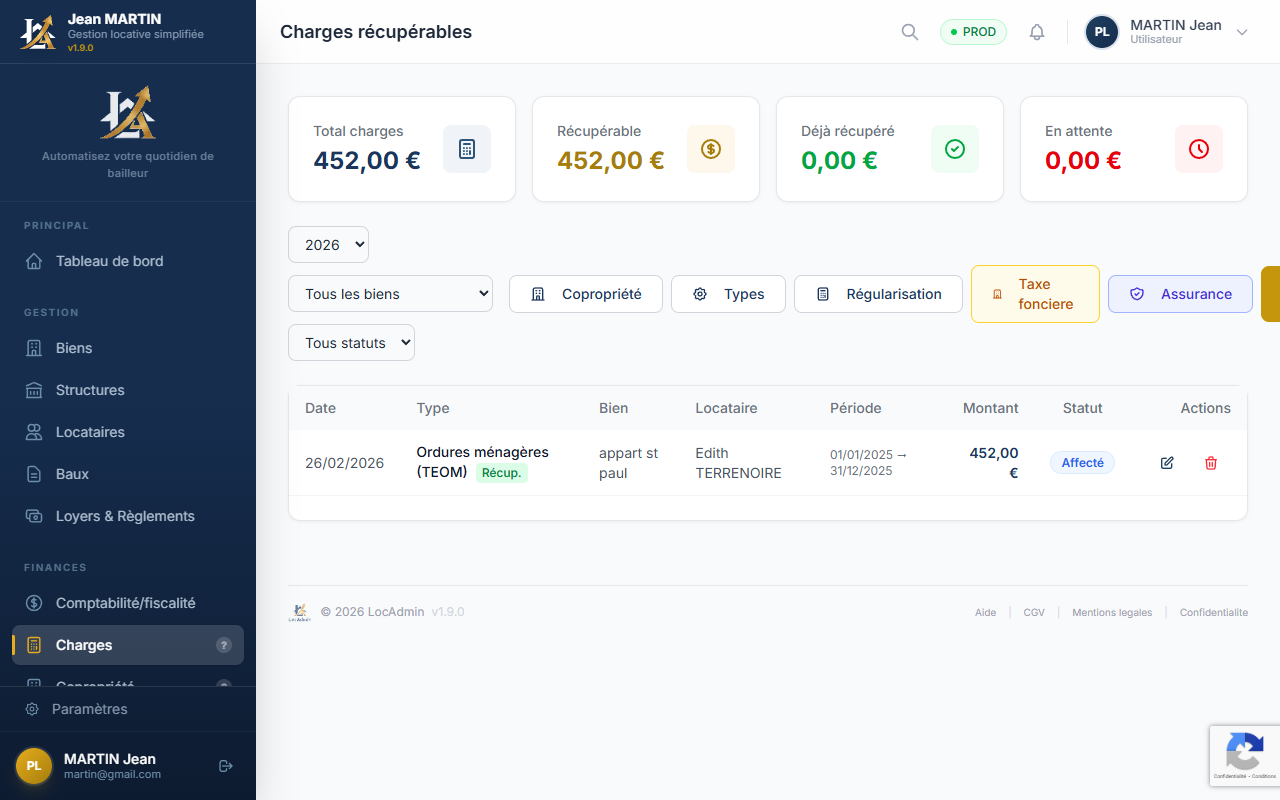
Astuce : Enregistrez vos charges au fur et à mesure que vous recevez les factures. Ainsi, la régularisation de fin d'année sera beaucoup plus simple et rapide.
Copropriété
Gérez vos documents et charges de copropriété
Si vos biens sont en copropriété, ce module vous permet d'enregistrer et de suivre tous les documents envoyés par votre syndic : décomptes de charges, appels de fonds pour travaux, appels de provisions et régularisations.
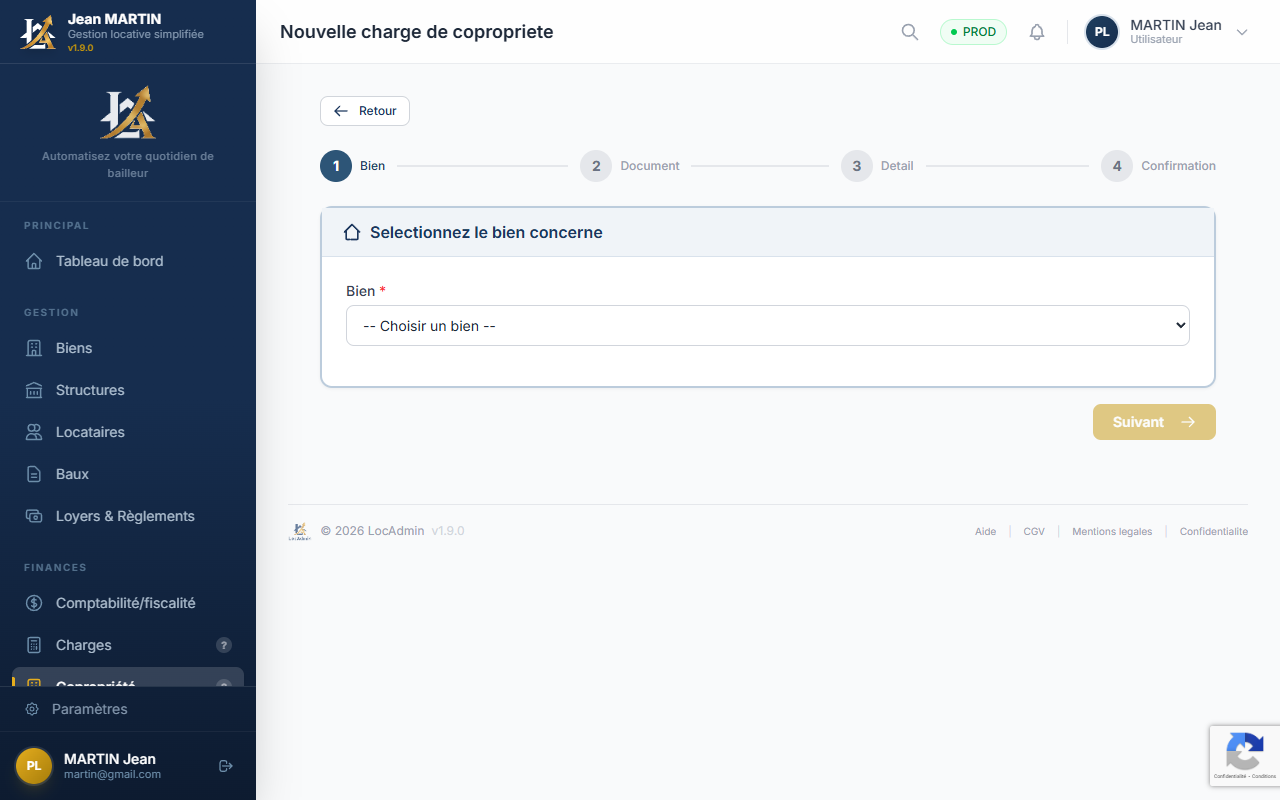
Formulaire en 4 étapes
La création d'un document de copropriété se fait en 4 étapes simples :
- Bien : sélectionnez le bien concerné
- Document : choisissez le type et joignez le PDF si vous l'avez
- Détail : renseignez les montants (total TTC, récupérable, déductible) et la TVA informative
- Confirmation : vérifiez le résumé avant de valider
Types de documents
Chaque type est identifié par une couleur pour le repérer facilement :
Lots et tantièmes
Vous pouvez gérer vos lots de copropriété avec leurs tantièmes directement depuis la page d'index. Cela permet à LocAdmin de calculer votre quote-part sur les charges communes.
Import automatique Citya
Si votre syndic est Citya, vous pouvez importer automatiquement les décomptes de charges depuis un PDF. LocAdmin lira le document et pré-remplira les montants pour vous. Un système de détection des doublons vous empêche d'enregistrer deux fois le même document.
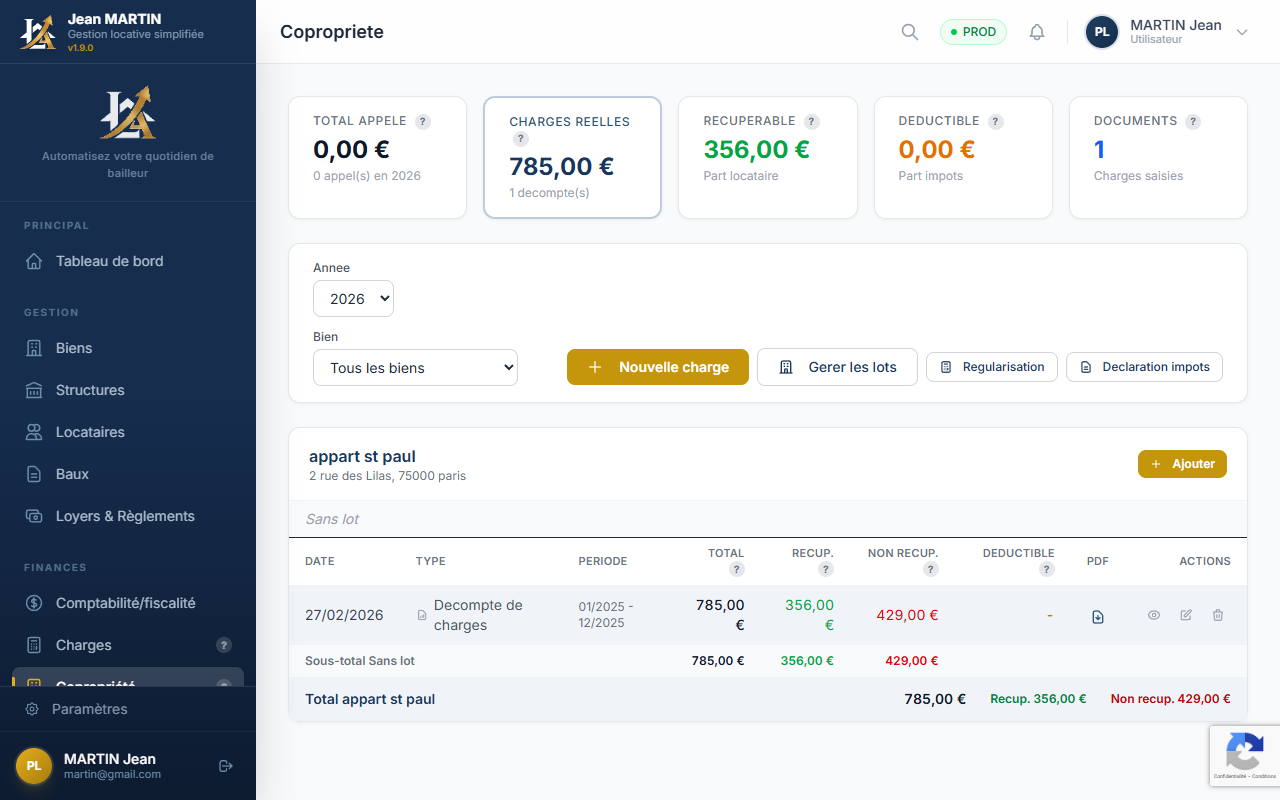
Astuce : Tous les montants de copropriété sont en TTC. La TVA est mentionnée à titre informatif car elle n'est pas récupérable en copropriété. Pensez à renseigner les tantièmes de vos lots pour un calcul précis de votre quote-part.
Documents
Centralisez tous vos documents immobiliers
Le module Documents est votre classeur numérique. Vous pouvez y stocker tous les documents liés à votre gestion locative : diagnostics immobiliers, assurances, factures, courriers, etc.
Organisation par catégorie
Chaque document peut être classé par catégorie (diagnostic, assurance, facture, administratif, etc.) et associé à un bien ou à un locataire. Cela vous permet de retrouver facilement un document quand vous en avez besoin.
Téléchargement et consultation
Vous pouvez télécharger vos documents à tout moment, les consulter en ligne ou les partager. Les formats acceptés sont les PDF, images (JPG, PNG) et documents bureautiques courants.
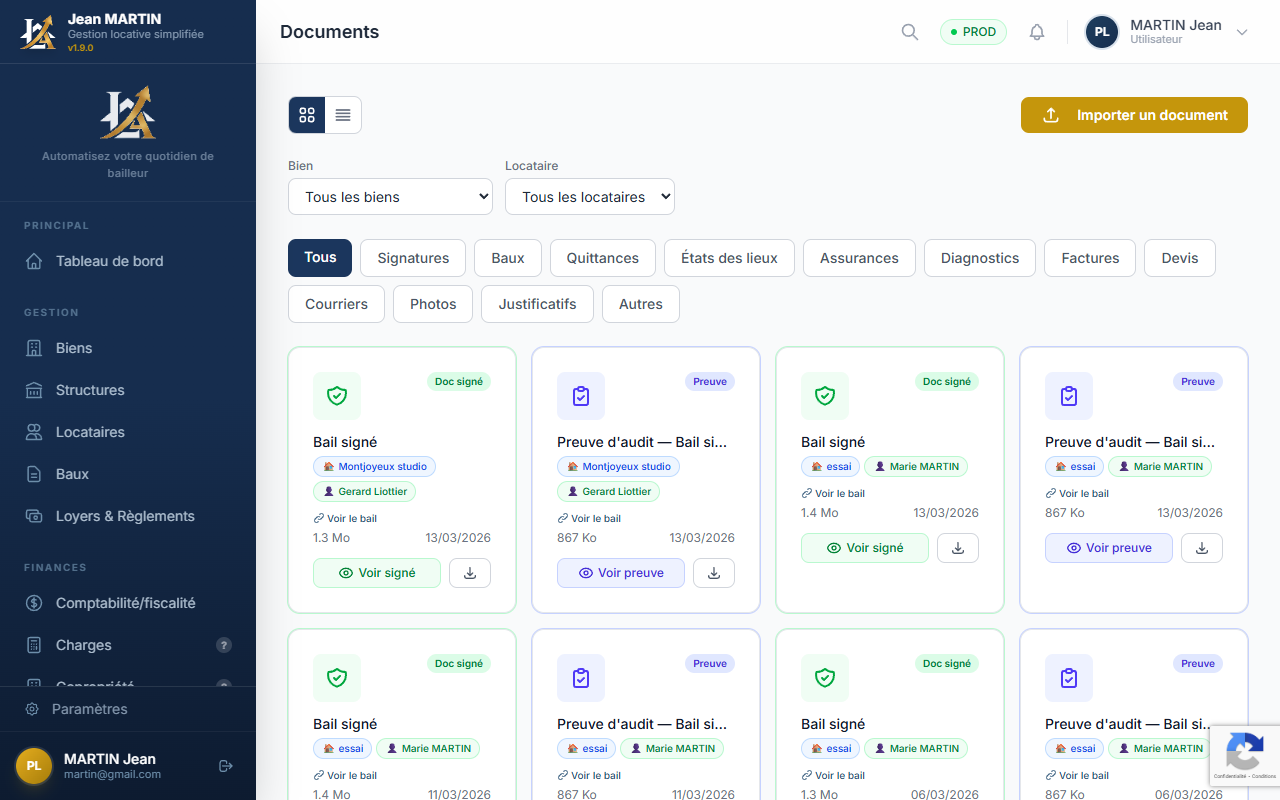
Astuce : Numérisez et stockez vos diagnostics immobiliers (DPE, amiante, plomb, etc.) dès leur réception. Ils sont obligatoires pour chaque nouvelle location et vous les aurez toujours sous la main.
Travaux
Suivez vos travaux et interventions
Le module Travaux vous aide à organiser et suivre toutes les interventions sur vos biens : réparations, rénovations, entretien courant, etc.
Créer une fiche travaux
Pour chaque intervention, créez une fiche avec la description des travaux, le bien concerné, les coordonnées de l'artisan ou de l'entreprise, et la date prévue. Vous pouvez définir un niveau de priorité (urgent, normal, faible) pour organiser vos interventions.
Devis et factures
Joignez les devis reçus et les factures payées à chaque fiche travaux. Cela vous permet de garder une trace complète de chaque intervention et de retrouver les montants pour votre comptabilité.
Suivi du statut
Chaque fiche travaux a un statut (à planifier, en cours, terminé) que vous pouvez mettre à jour au fil de l'avancement. Vous gardez ainsi une vue claire de toutes vos interventions en cours.
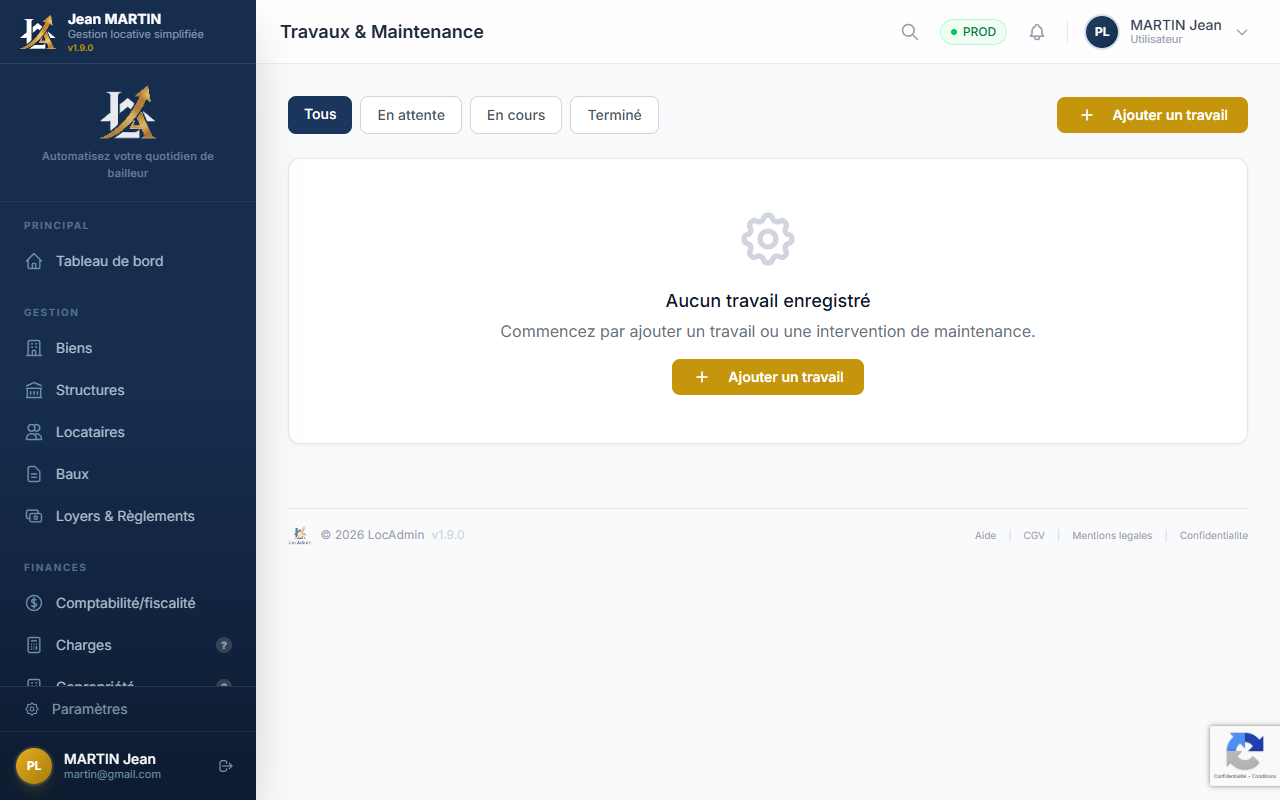
Astuce : Conservez systématiquement les devis et factures dans la fiche travaux. Certains travaux sont déductibles de vos revenus fonciers, il est important de garder les justificatifs.
États des lieux
Réalisez vos états des lieux d'entrée et de sortie
L'état des lieux est un document essentiel qui décrit l'état du logement à l'entrée et à la sortie du locataire. Il sert de référence en cas de litige sur le dépôt de garantie.
Création d'un état des lieux
Depuis le menu États des lieux, cliquez sur Nouvel état des lieux. Sélectionnez le type (entrée ou sortie), le bien et le locataire concernés.
Détail pièce par pièce
Pour chaque pièce du logement (entrée, salon, cuisine, chambre, salle de bain, etc.), vous pouvez décrire l'état des sols, murs, plafonds, équipements et menuiseries. Un système de notation (bon, usage normal, dégradé, mauvais) rend l'évaluation rapide et cohérente.
Photos
Vous pouvez joindre jusqu'à 3 photos par pièce pour documenter visuellement l'état du logement. Ces photos sont intégrées dans le PDF final.
Relevés de compteurs et clés
L'état des lieux inclut une section pour les relevés de compteurs (eau, électricité, gaz) et le suivi des clés remises au locataire. Ces informations sont importantes pour la facturation des consommations et la restitution en fin de bail.
Export PDF
L'état des lieux complet, avec toutes les photos et observations, peut être exporté en PDF pour signature et archivage.
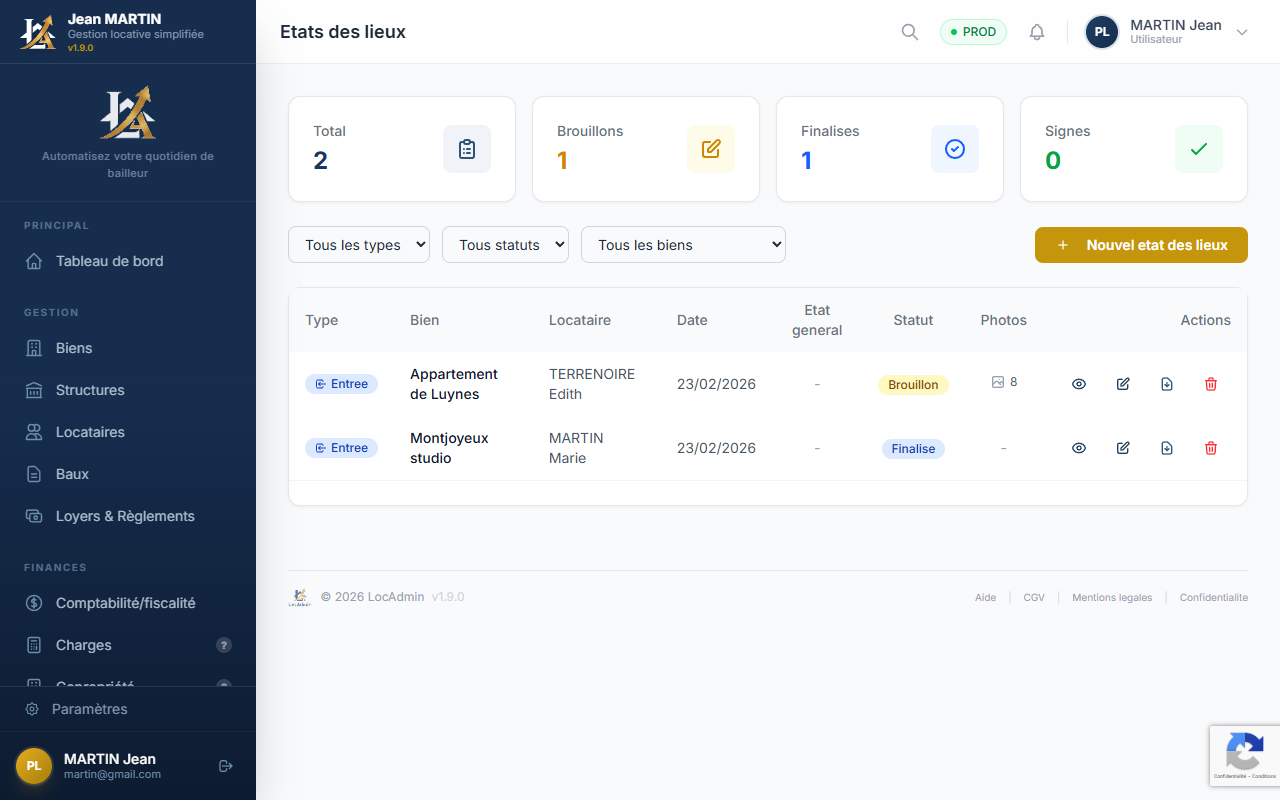
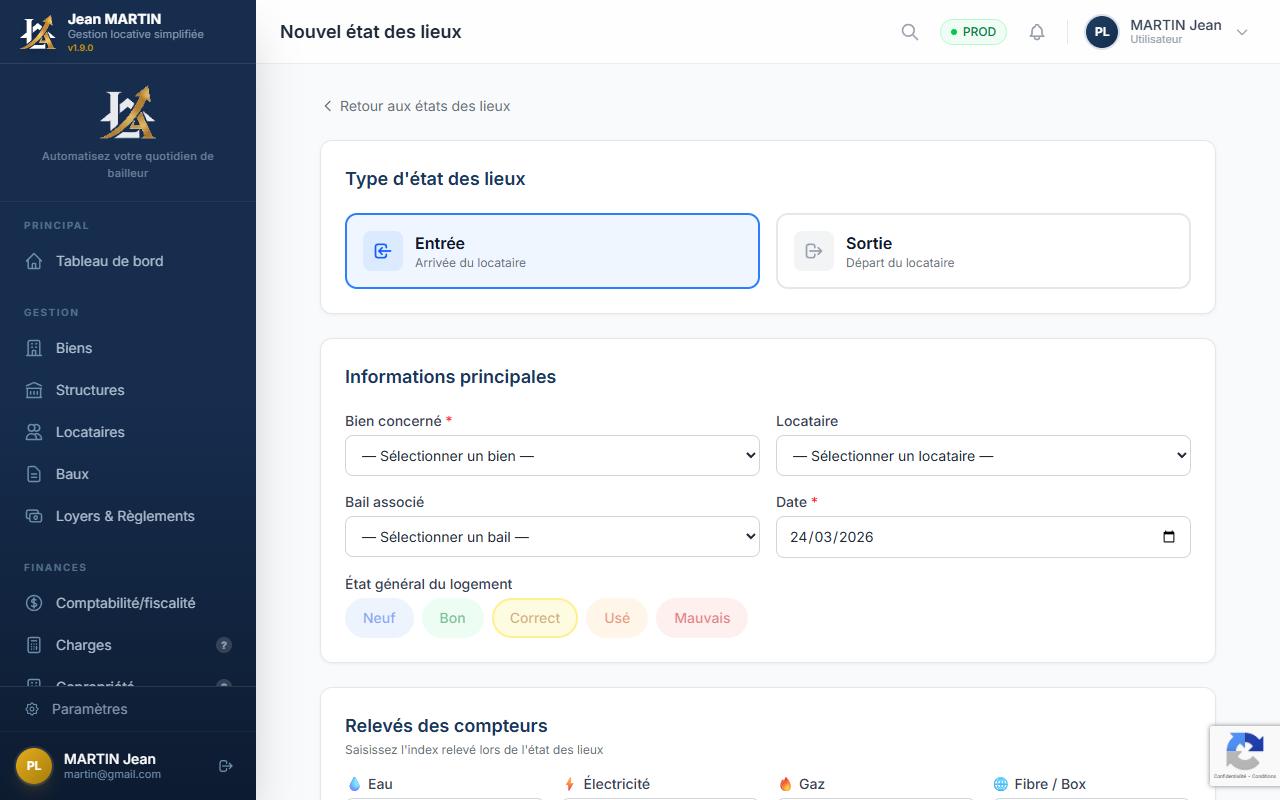
Astuce : Prenez toujours des photos lors de l'état des lieux, surtout pour les éléments en mauvais état. C'est votre meilleure protection en cas de désaccord avec le locataire à la sortie.
Signature électronique
Faites signer vos documents à distance
LocAdmin intègre un service de signature électronique via JuriSign, qui permet de faire signer vos documents à distance avec une valeur juridique. Plus besoin de vous déplacer ou d'envoyer des courriers.
Demander une signature
Pour lancer une demande de signature, sélectionnez le type de document (bail, état des lieux, avenant, etc.), puis renseignez les coordonnées du signataire (nom, email, téléphone). Le document lui sera envoyé par email et/ou SMS.
Vérification par code OTP
Pour garantir la sécurité, le signataire reçoit un code à usage unique (OTP) par SMS qu'il doit saisir avant de signer. Cela certifie son identité et renforce la valeur légale de la signature.
Quotas et plans
Les plans payants de LocAdmin incluent 5 signatures électroniques par an. Ce quota est généralement suffisant pour les baux et avenants courants. Vous pouvez suivre votre consommation depuis le tableau de bord.
Téléchargement des preuves
Une fois la signature effectuée, vous pouvez télécharger le PDF signé ainsi que la preuve d'audit (certificat de signature). Ces documents ont une valeur juridique et doivent être conservés précieusement.
Astuce : Vérifiez bien le numéro de téléphone du signataire avant d'envoyer la demande. C'est sur ce numéro que le code OTP sera envoyé pour valider la signature.
Signature electronique de l'acte de cautionnement solidaire
LocAdmin integre desormais la signature electronique de l'acte de cautionnement solidaire, en conformite avec l'article 1175 du Code civil et la loi ELAN du 23 novembre 2018.
Pourquoi cette nouveaute est-elle importante ?
Depuis la jurisprudence recente, la signature electronique d'une caution personne physique est juridiquement valable, a condition de respecter un protocole de consentement renforce. Le garant doit notamment retaper au clavier l'integralite de la mention legale, a l'identique du modele, sans modification ni resume.
C'est la partie la plus delicate du processus : la mention fait en general 5 a 6 lignes et une simple erreur peut compromettre la validite juridique de l'acte. Pour fiabiliser cette etape, LocAdmin propose une saisie ligne par ligne avec controle automatique de chaque ligne : si une erreur est detectee, le garant est invite a corriger uniquement la ligne concernee, sans tout recommencer.
Comment ca marche : le deroulement en 6 etapes
1. Completer les coordonnees du garant
Menu « Locataires » → fiche du locataire → onglet « Garants » → bouton « Ajouter un garant ».
Renseignez tous les champs : nom, prenom, date et lieu de naissance, email, telephone (indispensable pour la verification SMS), adresse, lien de parente, revenus mensuels et type (personne physique / personne morale / caution bancaire / Visale / GLI).
Cas de la colocation : si plusieurs colocataires sont au bail, rattachez le garant au colocataire dont il se porte caution depuis la fiche de ce colocataire. Vous pouvez avoir un garant different par colocataire.
2. Generer et sauvegarder le bail
Menu « Baux » → bouton « Creer un bail » ou ouvrez un bail existant → « Modifier ».
Verifiez et sauvegardez le bail. Cette etape est essentielle : le bail signe sera automatiquement annexe a l'acte de caution solidaire, le garant signe en connaissance des engagements precis du locataire.
3. Generer l'acte de caution solidaire
Menu « Baux » → ouvrez le bail concerne → bouton « Caution » dans la barre d'actions.
Un menu deroulant vous propose deux modes :
- 📄 Signature papier : pour les cautions personne physique privee (signature manuscrite obligatoire selon l'art. 1175 du Code civil)
- ✍️ Signature electronique JuriSign : pour les cautions professionnelles (banque, Visale, GLI, personne morale)
Cliquez sur « Signer electroniquement » et laissez-vous guider pour la configuration de l'envoi (zones de signature, ordre des signataires, duree de validite).
4. Le garant recoit son lien par email
Le garant recoit un email securise l'invitant a consulter et signer l'acte. Une verification par code SMS (OTP envoye sur son telephone) est obligatoire avant l'acces au document. Cette double authentification renforce la piste d'audit exigee par le reglement eIDAS.
5. Saisie de la mention au clavier
Le garant doit alors recopier au clavier la mention legale, ligne par ligne, a l'identique du modele affiche. Chaque ligne est validee individuellement avant de passer a la suivante.
Exemple de mention a recopier (generee automatiquement) :
« En me portant caution solidaire de Marie EXEMPLE et Jean DUPONT (colocataires solidairement tenus entre eux), je m'engage a rembourser au bailleur les loyers, charges, reparations locatives et l'ensemble des consequences pecuniaires du bail, a hauteur d'un loyer mensuel initial de 870,00 EUR (HC + charges), pour la duree initiale de 36 mois et ses renouvellements ou reconductions tacites ou expresses, majore des revisions de loyer (IRL) et des indemnites contractuelles. J'ai pris connaissance de l'article 22-1 de la loi n° 89-462 du 6 juillet 1989 et de l'etendue de mon engagement. »
6. Reception de l'acte signe
Lorsque le garant a finalise sa signature, l'acte de cautionnement signe est automatiquement transmis par email :
- au bailleur, avec le PDF signe + le certificat de preuve d'audit (integrite du document, identite du signataire, horodatage)
- au garant, avec son exemplaire personnel
L'acte signe est egalement archive dans LocAdmin, accessible depuis la fiche du bail (section Documents signes).
Ce que LocAdmin fait pour vous
- ✅ Detection automatique du mode legalement valable selon le type de garant (l'option electronique est desactivee pour une caution personne physique privee).
- ✅ Mention recopiee auto-generee a partir des montants, durees et noms des locataires en colocation.
- ✅ Saisie ligne par ligne avec controle d'erreur pour le garant.
- ✅ Tous les colocataires nommes dans la mention de cautionnement, avec clause de solidarite art. 8-1 loi 89-462.
- ✅ Bail annexe automatiquement a l'acte de caution.
- ✅ Piste d'audit complete (eIDAS) : 1 PDF signe + 1 certificat de preuve archives ensemble.
5 signatures electroniques par an incluses dans tous les abonnements payants LocAdmin (Starter, Standard, Pro). Au-dela : 2 EUR/signature ou pack de 10 a 15 EUR. Plan Expert : signatures illimitees.
Télécharger ce guide en PDFMessages
Communiquez avec vos locataires
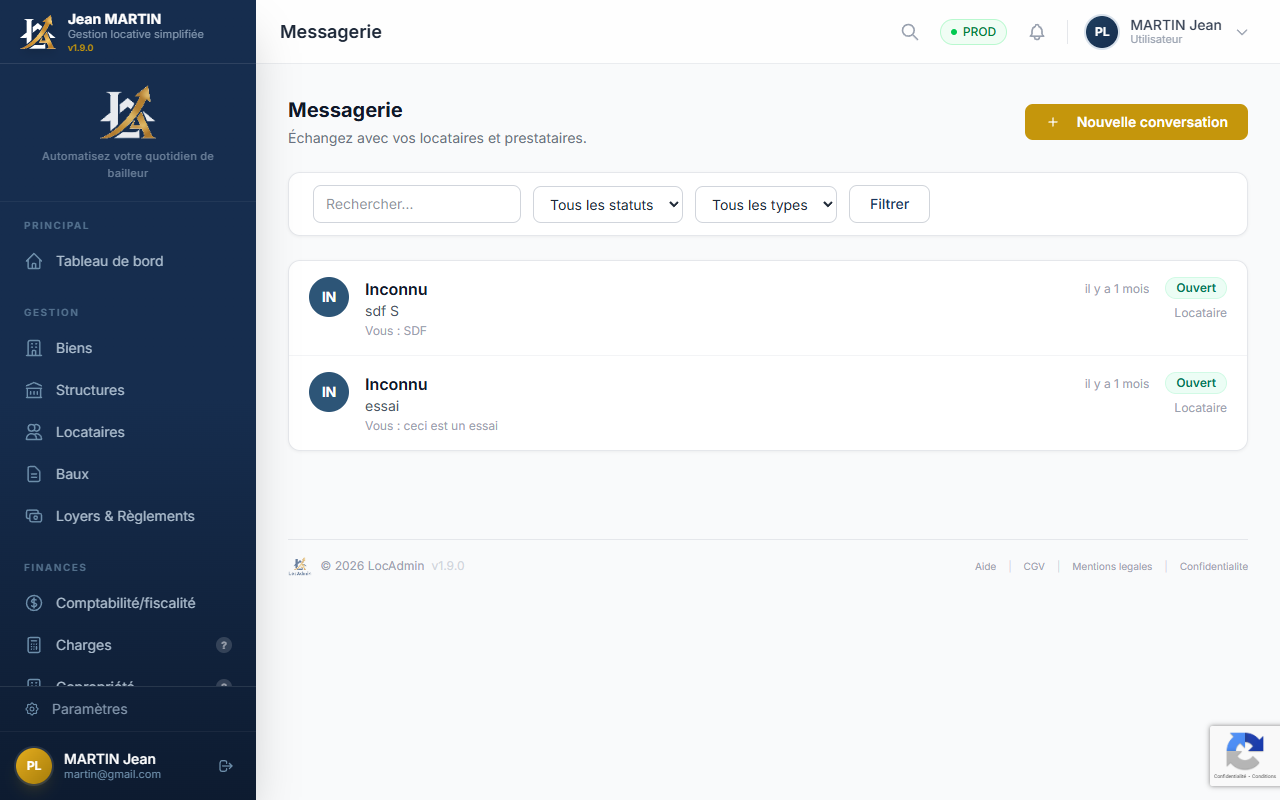
Le module Messages vous permet d'échanger directement avec vos locataires depuis LocAdmin. Plus besoin de multiplier les emails et les SMS, tout est centralisé au même endroit.
Démarrer une conversation
Cliquez sur Messages puis Nouvelle conversation. Sélectionnez le locataire destinataire et rédigez votre message. Le locataire recevra une notification et pourra répondre depuis son portail.
Suivi des conversations
Chaque conversation affiche un indicateur de lecture pour savoir si votre message a été lu. Vous pouvez aussi voir le statut de la conversation (ouverte, en attente de réponse, résolue).
Astuce : Utilisez la messagerie pour toutes vos communications importantes avec vos locataires. Contrairement aux SMS ou appels téléphoniques, les messages sont archivés et constituent une trace écrite utile en cas de litige.
Rentabilité
Simulez la rentabilité de vos investissements
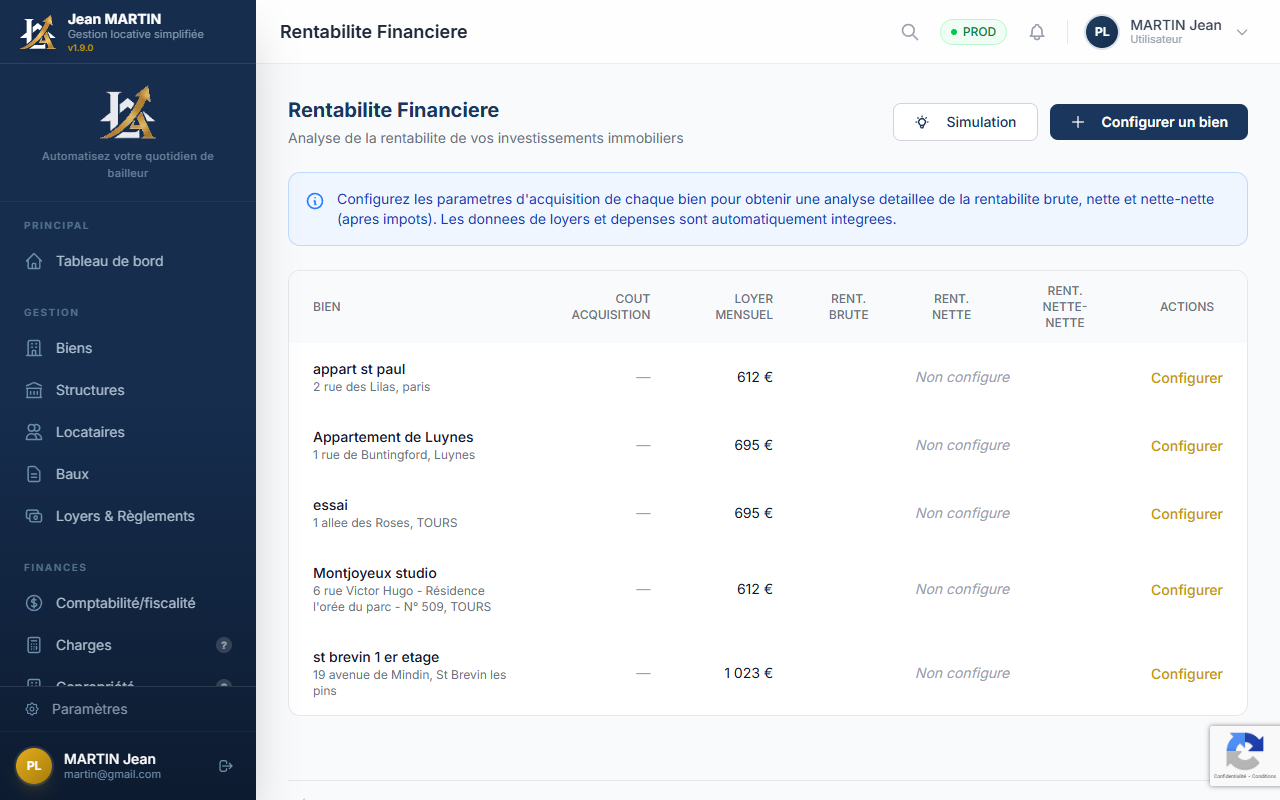
Le module Rentabilité vous permet de simuler la performance financière de vos investissements immobiliers. C'est un outil précieux pour évaluer un achat potentiel ou analyser la rentabilité de vos biens existants.
Créer une simulation
Pour créer une simulation, renseignez les informations de votre investissement :
- Prix d'achat du bien et frais de notaire
- Crédit immobilier : montant, durée, taux d'intérêt
- Charges annuelles : taxe foncière, assurance, copropriété, entretien
- Loyer envisagé et taux de vacance locative estimé
Résultats de la simulation
LocAdmin calcule pour vous les indicateurs clés : rendement brut, rendement net, rendement net après impôts, et le cash-flow mensuel (ce qu'il vous reste chaque mois après toutes les charges et le crédit). Ces chiffres vous permettent de prendre des décisions éclairées.
Calcul automatique de la mensualité
Dans les formulaires de création et de modification, le bouton « Calculer automatiquement » à côté du champ mensualité applique la formule d'amortissement bancaire standard à partir du montant emprunté, du taux et de la durée. Un indice s'affiche en temps réel dès que vous modifiez ces paramètres, pour comparer avec la valeur saisie.
Étude en vue d'un futur investissement
Un champ de texte libre « Étude en vue d'un futur investissement » vous permet de consigner votre analyse (points forts, points de vigilance, comparaison avec d'autres biens). Cette étude est reprise automatiquement dans la consultation web de la simulation et dans l'export PDF.
Projection pluriannuelle
Chaque simulation affiche désormais une projection année par année (loyers, charges, intérêts, impôts, cash-flow mensuel, capital restant dû) calculée sur toute la durée réelle de votre crédit — et non plus sur une période fixe de 10 ans. Elle est visible directement sur la page de la simulation et intégrée à l'export PDF.
Export PDF
Vous pouvez exporter chaque simulation en PDF pour la conserver ou la présenter à votre banquier ou conseiller financier. Le PDF inclut désormais une synthèse exécutive, un verdict automatique, votre étude d'investissement et la projection pluriannuelle complète.
Astuce : Prévoyez toujours un taux de vacance locative dans vos simulations (1 à 2 mois par an). Cela vous donne une vision plus réaliste de la rentabilité réelle de votre investissement.
Paramètres
Configurez votre espace LocAdmin
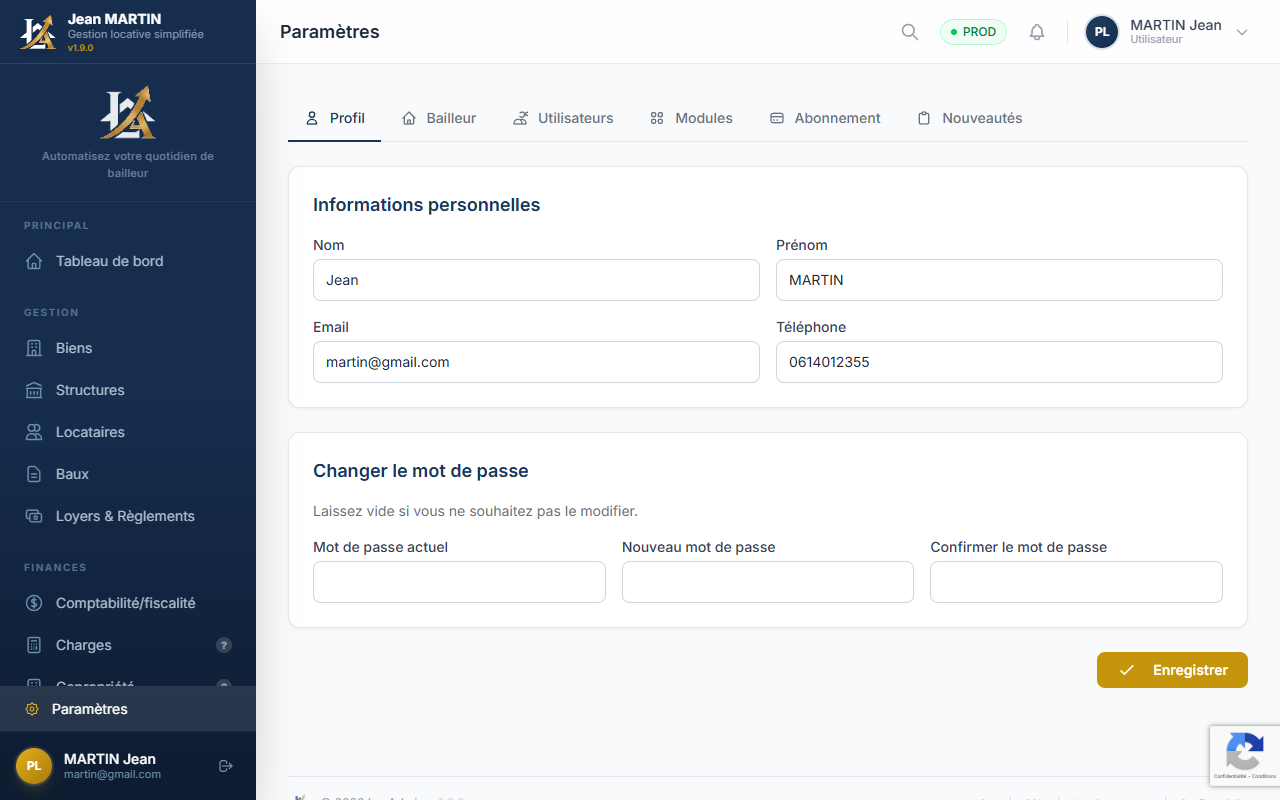
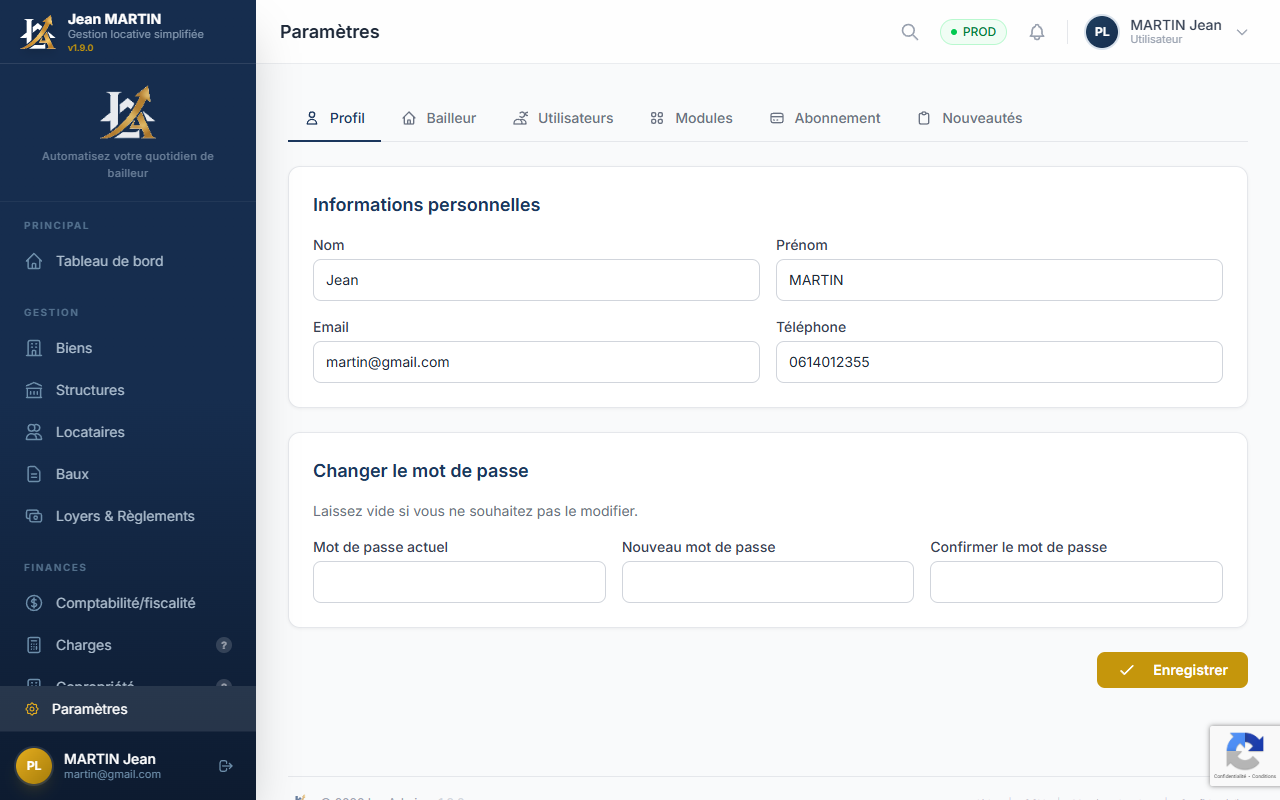
Les paramètres vous permettent de personnaliser LocAdmin selon vos besoins. C'est ici que vous configurez les informations de base et gérez les accès.
Activation des modules
Vous n'avez pas besoin de tous les modules ? Pas de problème. Depuis les paramètres, vous pouvez activer ou désactiver chaque module selon vos besoins. Les modules désactivés disparaissent du menu pour garder une interface simple et claire.
Informations du bailleur
Renseignez vos informations de bailleur (nom, adresse, SIRET si applicable, coordonnées bancaires pour les virements). Ces informations sont utilisées automatiquement dans les documents générés (quittances, baux, etc.).
Gestion des utilisateurs
Si vous travaillez en équipe, vous pouvez inviter d'autres utilisateurs à accéder à votre espace LocAdmin. Chaque utilisateur a ses propres identifiants de connexion. Vous gardez le contrôle en tant qu'administrateur principal.
Astuce : Remplissez vos informations de bailleur en priorité. Elles apparaîtront automatiquement sur tous vos documents officiels (quittances, baux, relances), ce qui vous fait gagner du temps.