Connexion Super-Admin
Accedez a l'interface d'administration de la plateforme
L'interface super-admin est accessible via une URL dediee, separee de l'espace des gestionnaires. Cette separation garantit une securite renforcee et une isolation complete entre l'administration de la plateforme et l'utilisation quotidienne par les tenants.
Procedure de connexion
- Rendez-vous sur
/super-admin/logindepuis le domaine principal de votre plateforme. - Saisissez votre adresse e-mail et votre mot de passe super-admin.
- Cliquez sur Se connecter pour acceder au tableau de bord.
Authentification separee
Les comptes super-admin sont totalement independants des comptes utilisateurs des tenants. Ils utilisent une table de donnees distincte (super_admin_users) et un guard d'authentification dedie. Cela signifie qu'un compte super-admin ne peut pas se connecter a l'espace d'un tenant, et inversement.
Astuce : Conservez vos identifiants super-admin dans un gestionnaire de mots de passe securise. Ne les partagez jamais par e-mail ou messagerie non chiffree.
Tableau de bord
Vue d'ensemble de votre plateforme
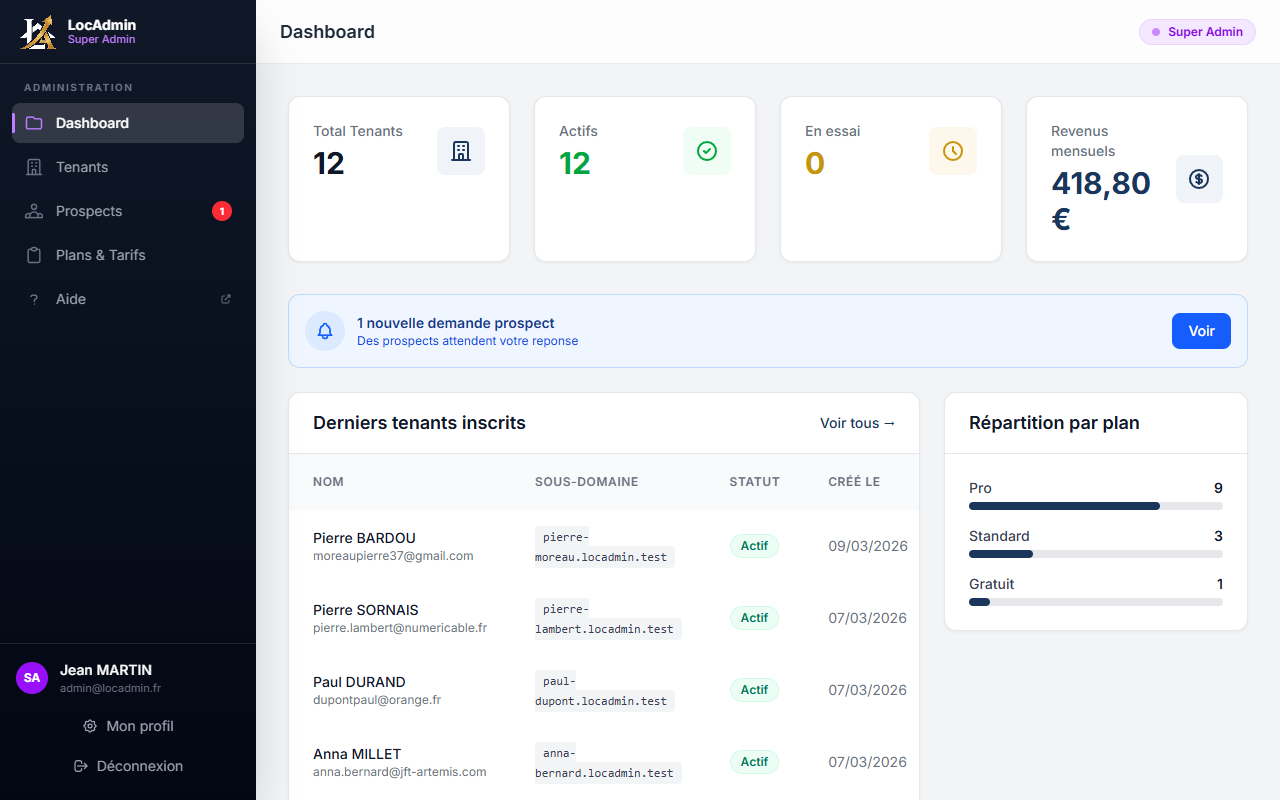
Le tableau de bord super-admin offre une vision globale de l'etat de votre plateforme. Il regroupe les indicateurs cles qui vous permettent de suivre l'activite de tous vos tenants en un seul ecran.
Indicateurs affiches
- Nombre total de tenants enregistres sur la plateforme.
- Tenants actifs : comptes en fonctionnement avec acces complet a l'application.
- Tenants en periode d'essai : comptes en cours de decouverte de la plateforme.
- Tenants suspendus : comptes temporairement desactives.
Acces rapide
Depuis le tableau de bord, vous accedez directement aux differentes sections d'administration : gestion des tenants, des utilisateurs et des plans tarifaires. Des raccourcis vous permettent d'effectuer les actions les plus courantes sans naviguer dans les menus.
Astuce : Surveillez regulierement le nombre de tenants suspendus et en essai. Un taux de conversion eleve des essais vers les comptes actifs est un bon indicateur de la sante de votre plateforme.
Gestion des Tenants
Administrez les comptes de vos clients
La gestion des tenants est le coeur de l'administration de LocAdmin. Chaque tenant represente un client qui dispose de sa propre base de donnees isolee, de ses propres fichiers et de sa propre configuration. Depuis cette section, vous controlez l'ensemble du cycle de vie de chaque compte.
Liste des tenants
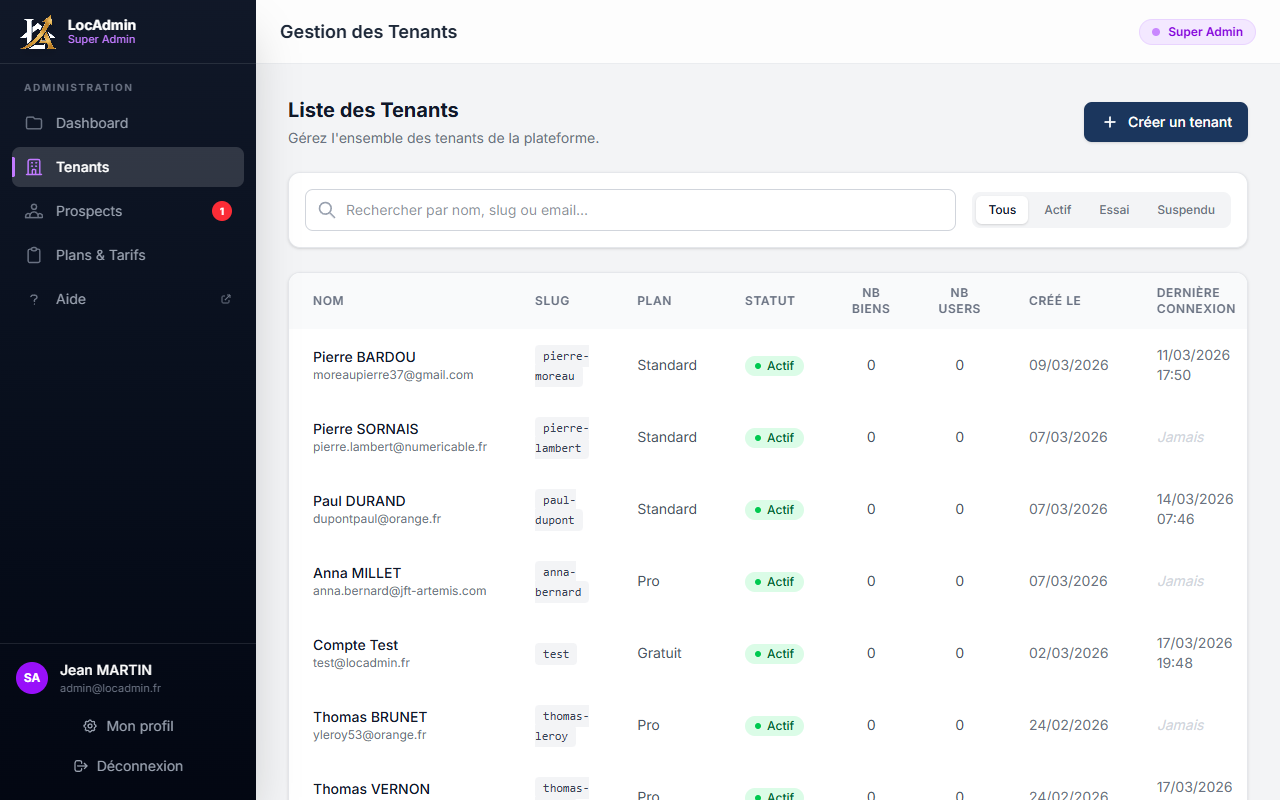
La page d'index presente la liste complete de vos tenants sous forme de tableau. Chaque ligne affiche le nom du tenant, son slug (identifiant technique), son statut actuel (actif, suspendu ou en essai) et la date de creation du compte. Les indicateurs de statut sont colores pour une lecture rapide : vert pour actif, orange pour essai, rouge pour suspendu.
Creer un nouveau tenant
Pour ajouter un nouveau client a la plateforme, cliquez sur le bouton de creation et remplissez le formulaire :
- Nom : le nom commercial du client (ex. : Agence Dupont Immobilier).
- Slug : l'identifiant technique unique, genere automatiquement a partir du nom (ex. : dupont-immobilier). Ce slug determine le nom de la base de donnees du tenant.
- Informations du proprietaire : nom, prenom et adresse e-mail du gerant principal.
- Informations de la societe : raison sociale, adresse, SIRET et autres coordonnees professionnelles.
Statut du tenant
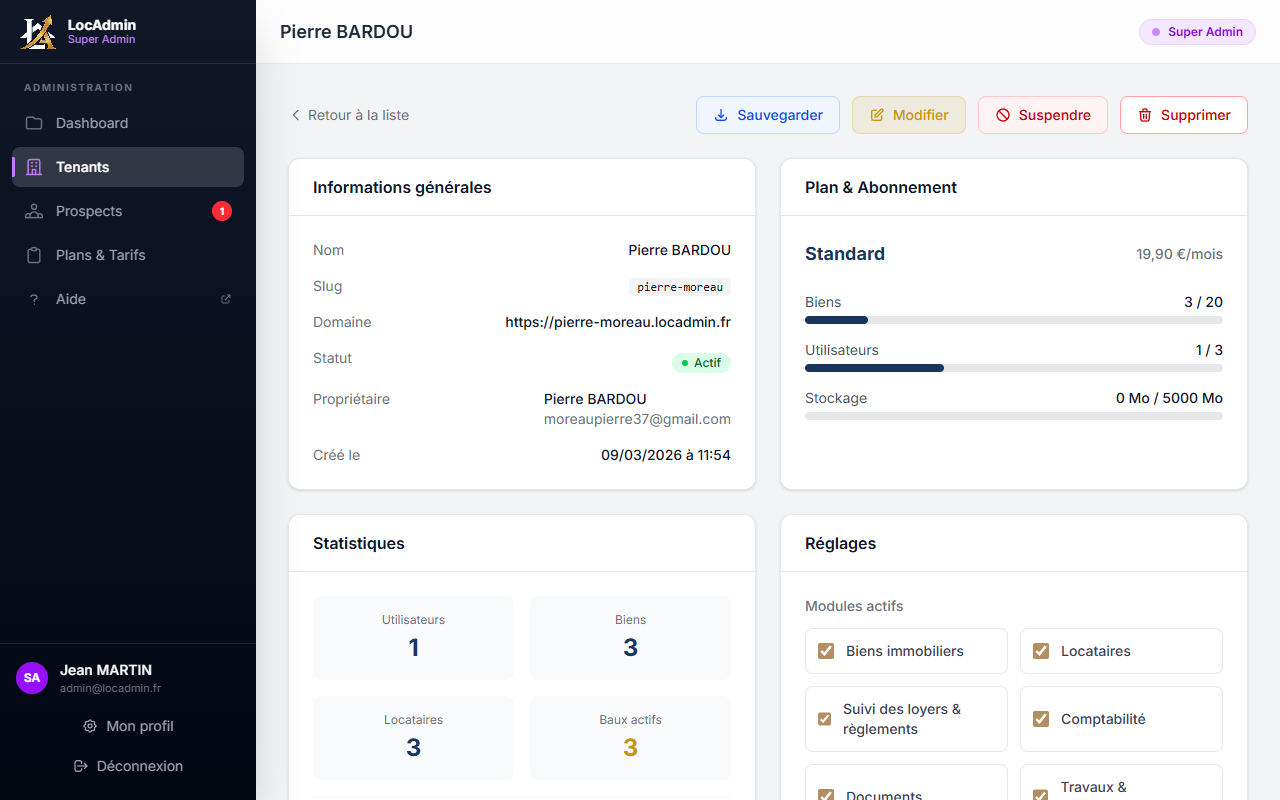
Vous pouvez a tout moment modifier le statut d'un tenant directement depuis la fiche du tenant :
- Actif : le tenant a un acces complet a la plateforme et a toutes ses fonctionnalites.
- En essai (trial) : le tenant decouvre la plateforme pendant une periode limitee.
- Suspendu : l'acces du tenant est temporairement bloque (impaye, demande du client, etc.).
Modules actifs
Chaque tenant peut avoir acces a un ensemble different de modules selon son plan ou ses besoins specifiques. Depuis la fiche du tenant, vous pouvez activer ou desactiver individuellement chaque module :
- Biens immobiliers
- Locataires
- Baux
- Loyers & Reglements
- Comptabilite
- Charges recuperables
- Copropriete
- Documents
- Travaux
- Et autres modules disponibles
Les modules desactives disparaissent du menu du tenant, ce qui simplifie son interface.
Sauvegardes
Depuis la fiche de chaque tenant, vous pouvez generer une sauvegarde complete en un clic. Cette sauvegarde comprend :
- Dump de la base de donnees : un export SQL complet de la base
locadmin_tenant_{slug}du tenant. - Archive ZIP des fichiers : tous les documents et fichiers stockes dans le repertoire du tenant (
storage/app/tenants/{slug}/).
Une fois la sauvegarde generee, un bouton de telechargement apparait pour recuperer l'archive directement sur votre poste.
Modifier un tenant
Vous pouvez a tout moment modifier les informations d'un tenant existant : nom commercial, coordonnees du proprietaire, informations de la societe et configuration des modules. Les modifications sont appliquees immediatement.
Astuce : Effectuez toujours une sauvegarde avant d'apporter des modifications majeures a un tenant (changement de plan, suspension, modification de modules). Cela vous permettra de restaurer les donnees en cas de besoin.
Gestion des Utilisateurs
Gerez les comptes d'acces de chaque tenant
Chaque tenant dispose de sa propre base d'utilisateurs, totalement isolee des autres tenants. En tant que super-admin, vous pouvez gerer les comptes utilisateurs de n'importe quel tenant directement depuis l'interface d'administration.
Creer un utilisateur
Pour ajouter un nouvel utilisateur a un tenant, accedez a la fiche du tenant puis a la section utilisateurs. Le formulaire de creation vous demande :
- Adresse e-mail : elle servira d'identifiant de connexion. Assurez-vous qu'elle est valide et accessible par l'utilisateur.
- Nom et prenom : pour identifier l'utilisateur dans l'application.
- Role : definit le niveau d'acces de l'utilisateur au sein de l'espace du tenant.
Reinitialiser un mot de passe
Si un utilisateur a perdu son mot de passe, vous pouvez le reinitialiser depuis la liste des utilisateurs du tenant. Un nouveau mot de passe sera genere et devra etre communique a l'utilisateur de maniere securisee.
Supprimer un utilisateur
La suppression d'un utilisateur est definitive. L'utilisateur perd immediatement son acces a l'espace du tenant. Les donnees saisies par cet utilisateur dans l'application ne sont pas supprimees ; seul le compte d'acces est retire.
Isolation des donnees
Il est important de comprendre que chaque tenant possede sa propre table d'utilisateurs dans sa base de donnees dediee. Un utilisateur du tenant A ne peut en aucun cas acceder aux donnees du tenant B. Cette architecture multi-tenant garantit une confidentialite totale entre les clients.
Astuce : Lors de la creation d'un utilisateur, communiquez les identifiants de maniere securisee (en personne, par telephone ou via un canal chiffre). Evitez d'envoyer le mot de passe en clair par e-mail.
Plans & Tarifs
Configurez vos offres commerciales
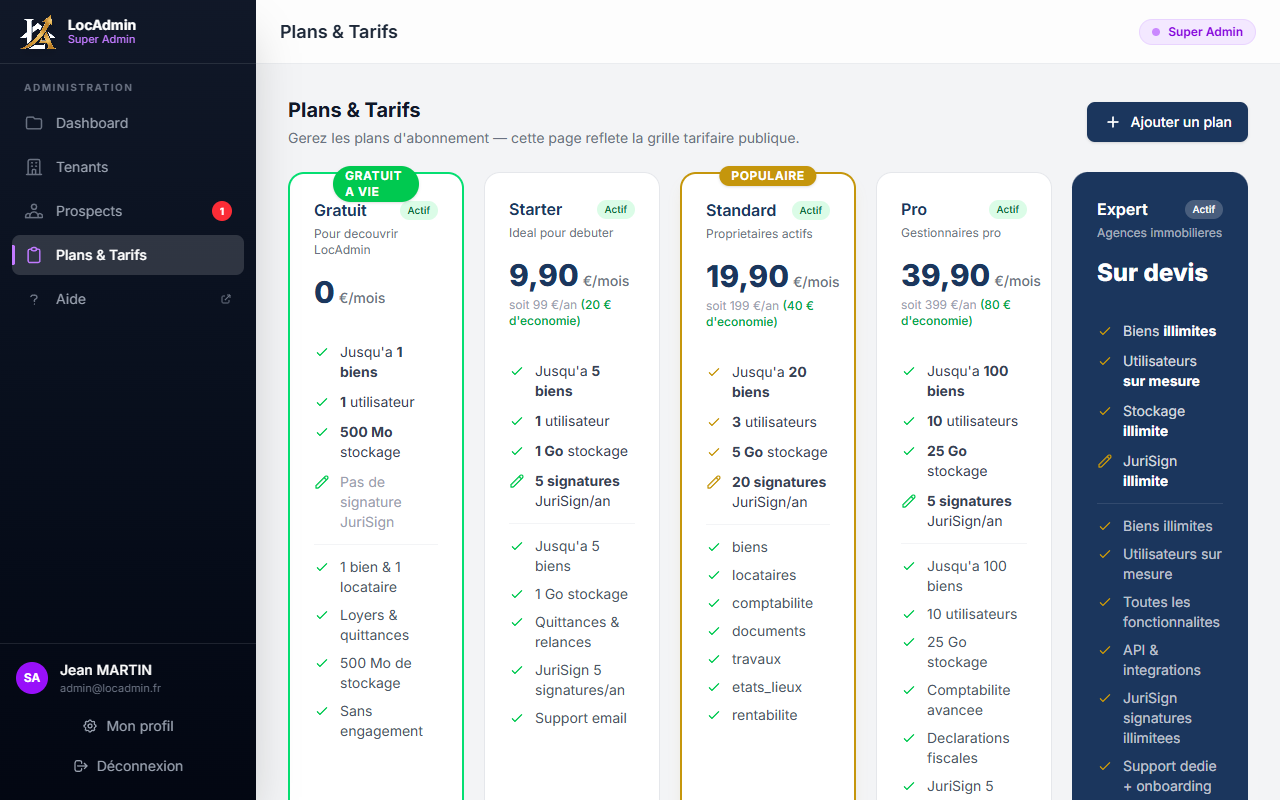
Les plans tarifaires definissent les differentes offres que vous proposez a vos clients. Chaque plan regroupe un ensemble de fonctionnalites, un prix et une periodicite de facturation. Vous pouvez creer autant de plans que necessaire pour adapter votre offre commerciale.
Creer un plan
Pour creer un nouveau plan tarifaire, remplissez les informations suivantes :
- Nom du plan : un intitule clair et parlant (ex. : Essentiel, Professionnel, Premium).
- Description : un court texte presentant les avantages du plan, visible par les clients.
- Prix : le montant en euros, hors taxes ou TTC selon votre politique tarifaire.
- Periodicite de facturation : mensuelle, trimestrielle ou annuelle.
Fonctionnalites incluses
Pour chaque plan, vous definissez les fonctionnalites et modules accessibles. Cela vous permet de differencier vos offres et d'encourager la montee en gamme. Par exemple, un plan Essentiel pourrait inclure uniquement les modules Biens, Locataires et Baux, tandis qu'un plan Premium donnerait acces a l'ensemble des modules.
Consulter les plans
La page d'index des plans affiche l'ensemble de vos offres sous forme de tableau avec le nom, le prix, la periodicite et le nombre de tenants associes a chaque plan. Vous pouvez modifier les details d'un plan a tout moment.
Astuce : Proposez un plan d'entree a prix attractif avec les modules essentiels. Vos clients pourront evoluer vers un plan superieur au fur et a mesure que leurs besoins grandissent.